 テラカルト
1-1
アプリを入れてログイン
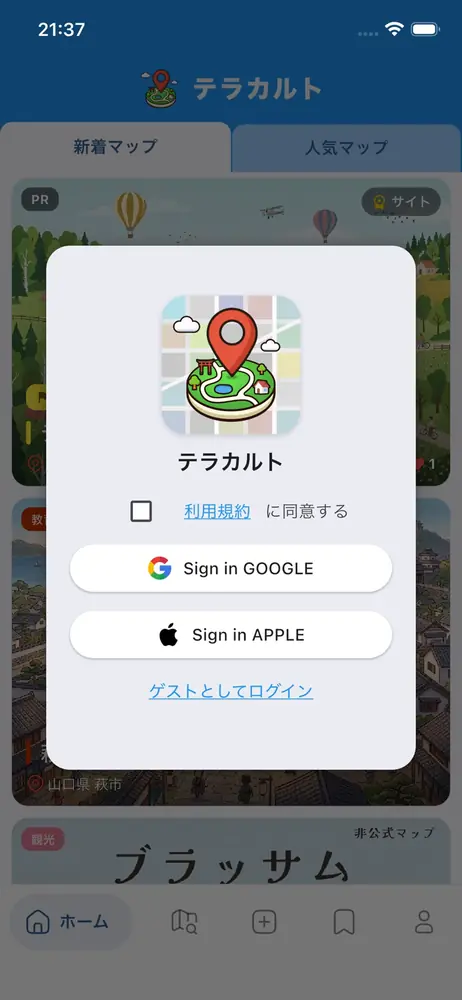
- App Store か Google Play で「テラカルト」を探して入れる(無料)
- 最初に出るログインの画面で、利用規約 に同意するにチェックを入れる
- Google か Apple のアカウントでログインする
HOW TO MAKE A MAP
アプリを入れてから、マップを公開して配るまでを、画面の順に8つに分けました。1から順に進めると、マップが仕上がります。まず形だけ作るなら 基本の手順 へ。
ボタンの名前は画面のとおり 「」 で書いています。動画で見たい方は YouTube「観光地図をつくるまで 8STEP」。
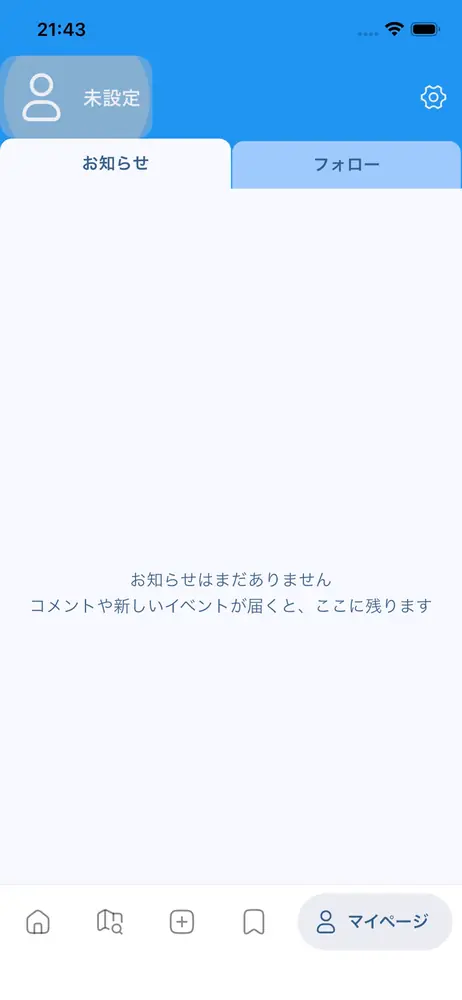
アプリを入れてログインし、マップを作る人の名前・アイコン・ひとこと・リンク、マップのリンクの前半になるユーザーIDを決めます。
1-1
1-2
1-3
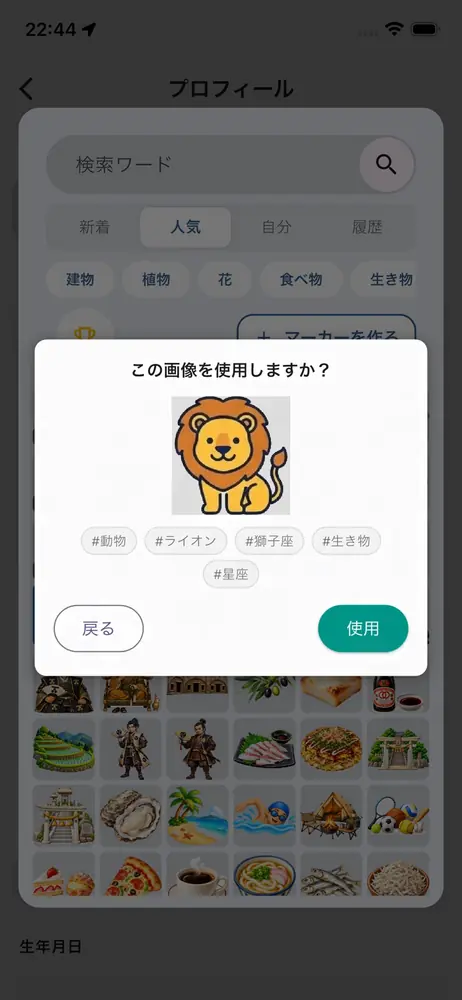
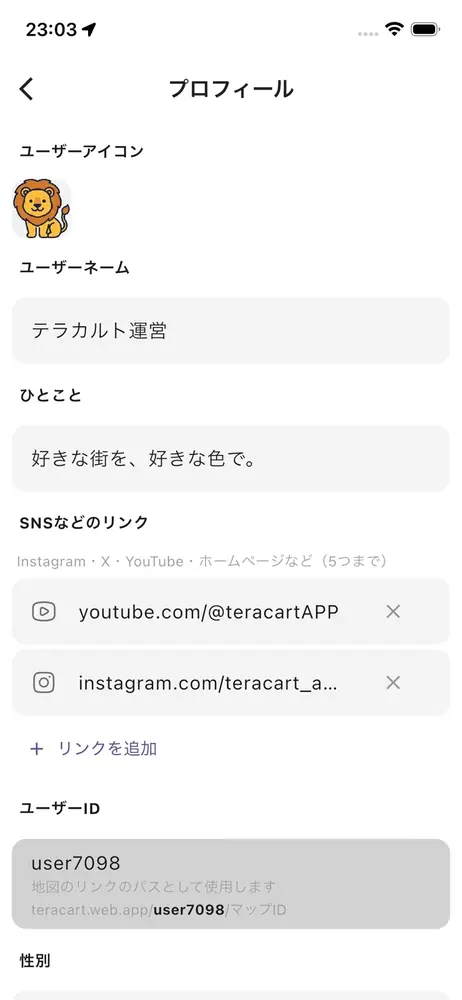
アイコンの絵は、みんなが登録したマーカーの絵から選べます。自分で絵を作る方法は STEP5 にあります。
1-4
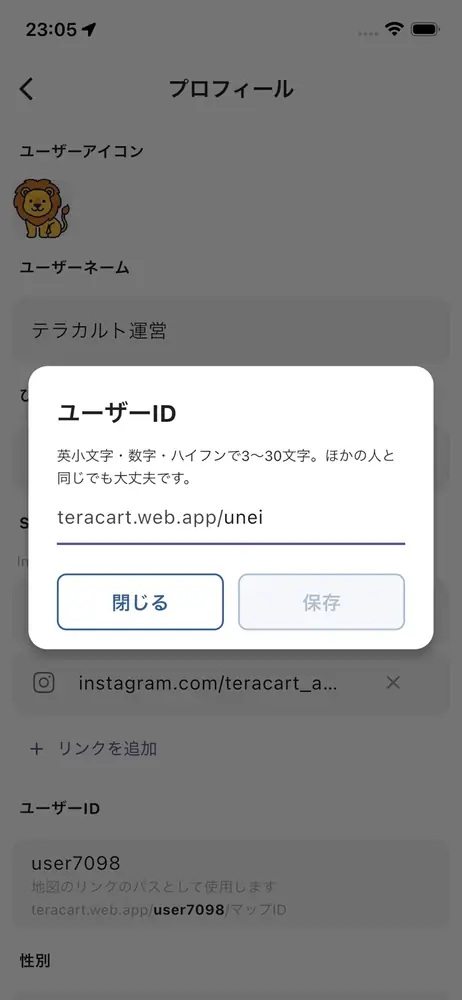
ユーザーIDは、配るマップのリンクの前半になります。teracart.web.app/ユーザーID/マップID/ の形です。うしろのマップIDは STEP3 でマップごとに決めます。
もっとくわしく:公開とマップのリンク
マップを1つ追加して、マップ名・表紙の絵・場所の名前・テーマカラー・マップカテゴリ・検索タグを決めます。マップの顔になるところです。
2-1
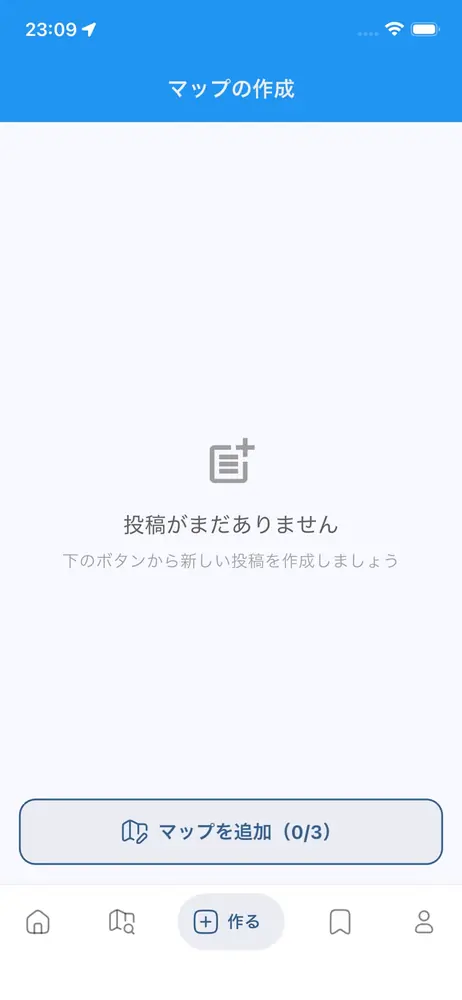
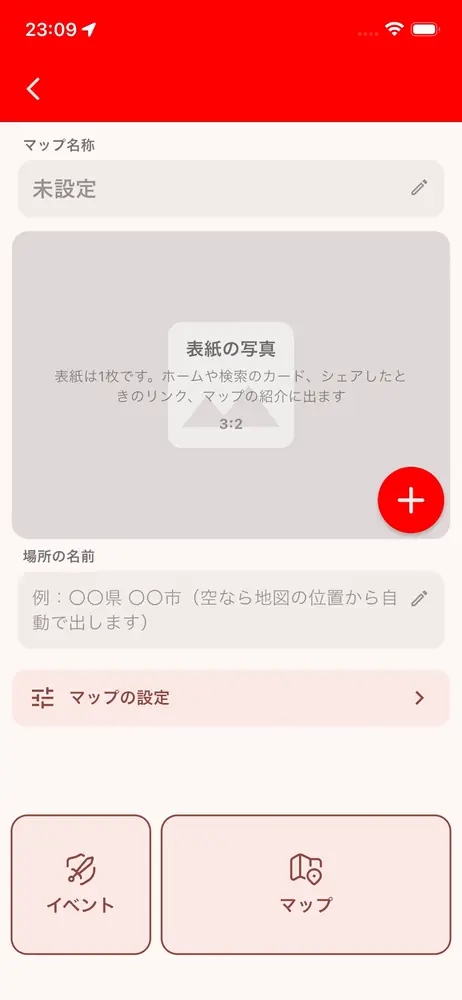
表紙の絵は、ホームや検索のカードと、配るリンクを開いたときに出ます。用意できないうちは、できあがったマップの画面を撮ったものでもかまいません。あとで差し替えられます。
2-2
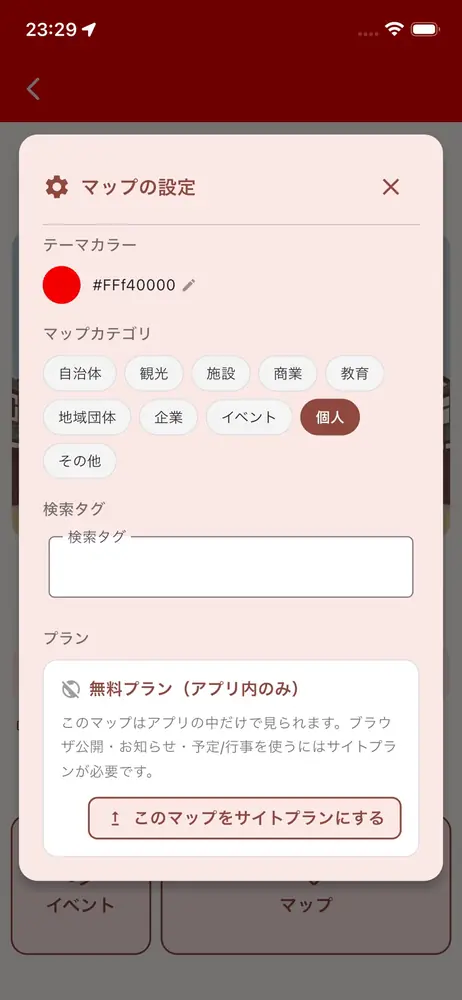
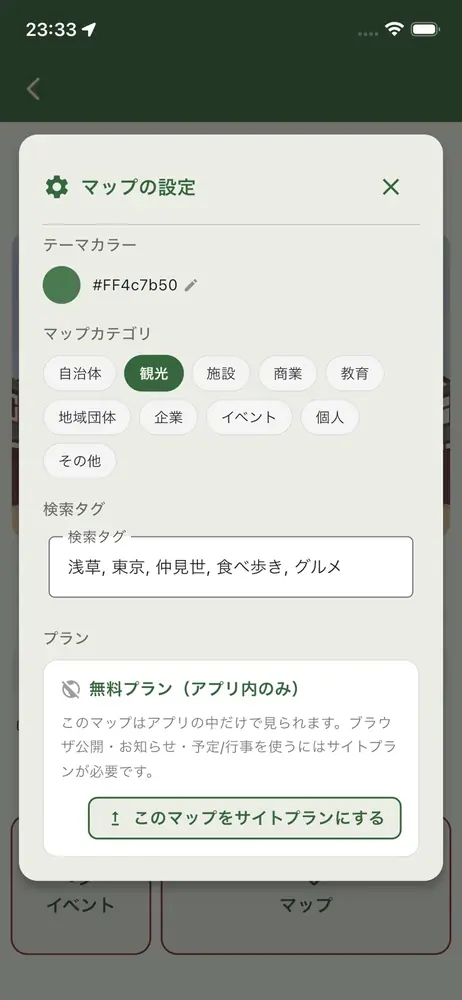
もっとくわしく:マップの名前と色を決める
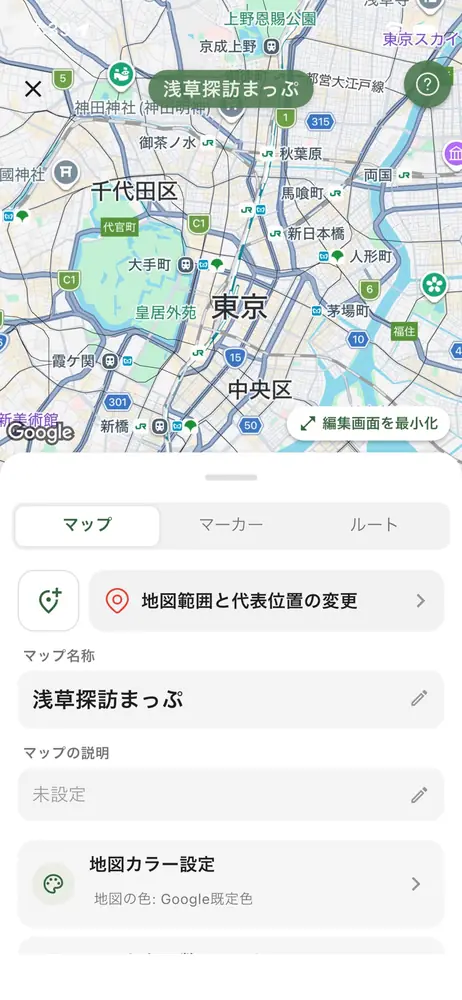
開いた人が最初に見る範囲、マップのアイコンと説明、地図の色(地図カラー)、配るリンクの後半になるマップIDを決めます。
3-1
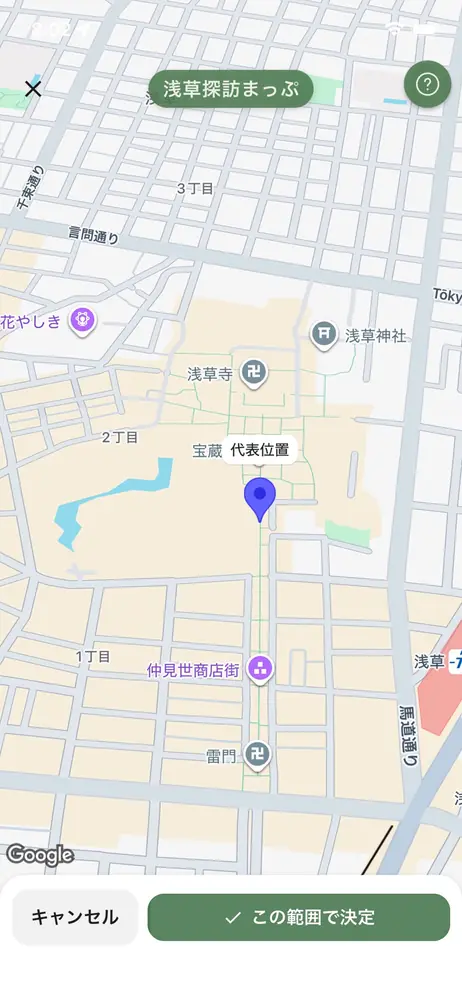
3-2
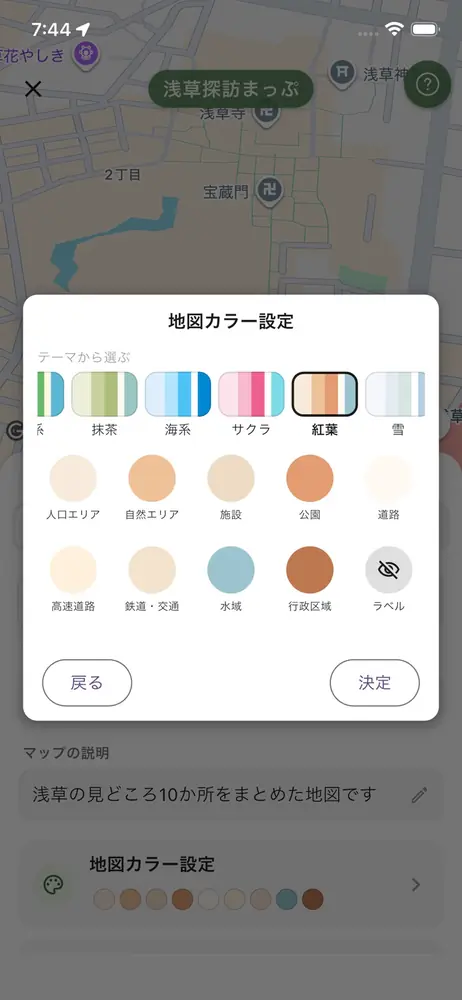
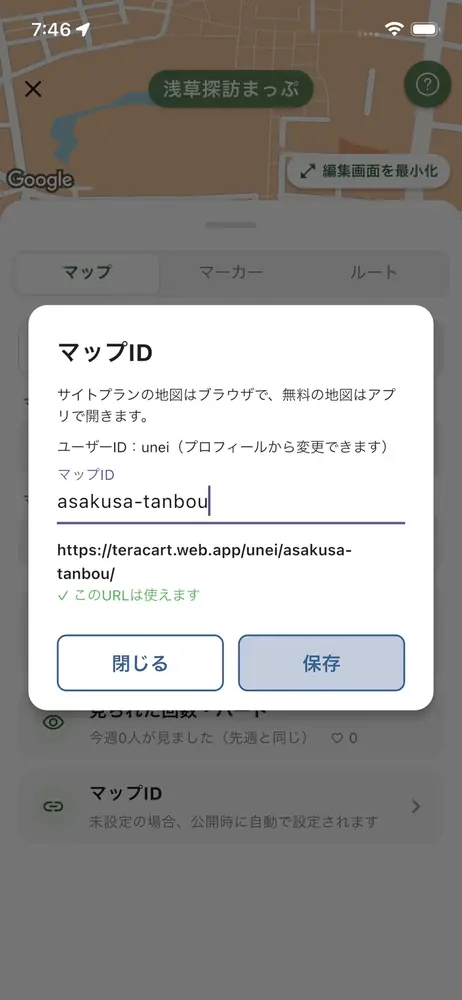
マップIDは空のままでも、公開したときに自動で付きます。
もっとくわしく:マップの名前と色を決める・公開とマップのリンク
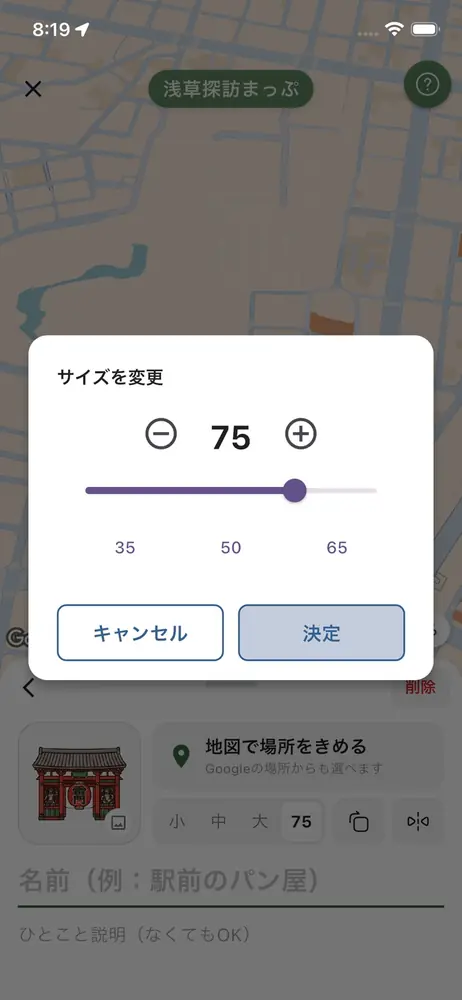
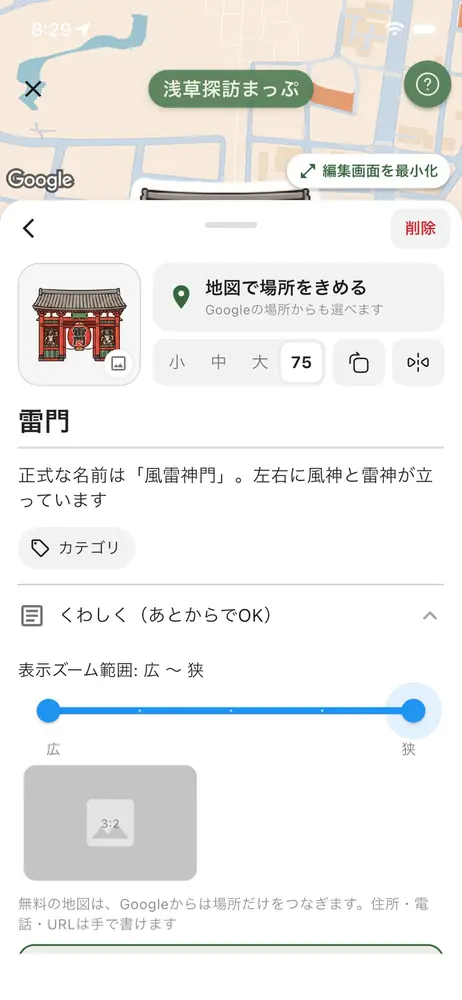
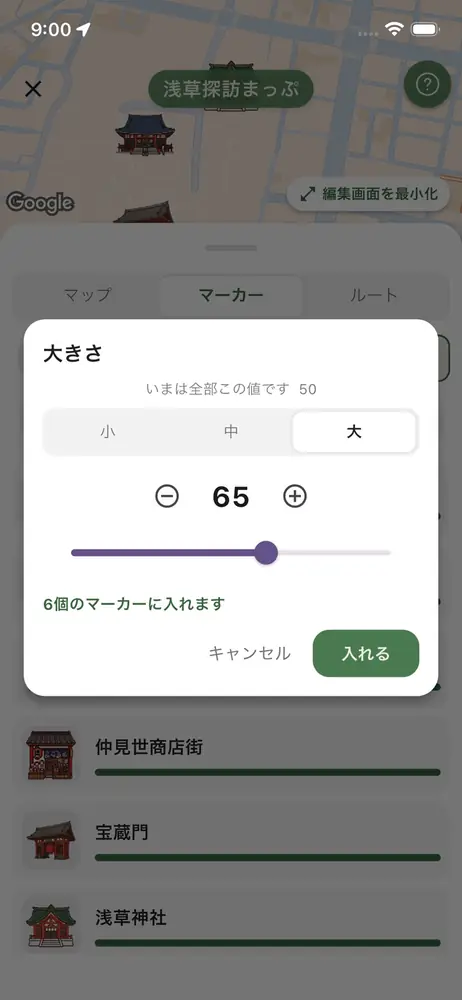
マーカーを置いて、絵・場所・大きさ・名前・ひとことを決めます。写真やリンクなどのくわしい情報も足せます。
4-1
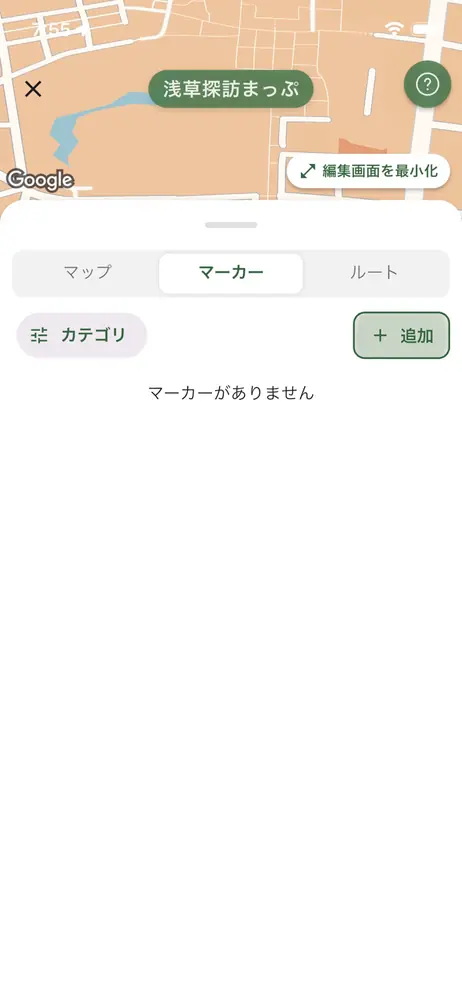
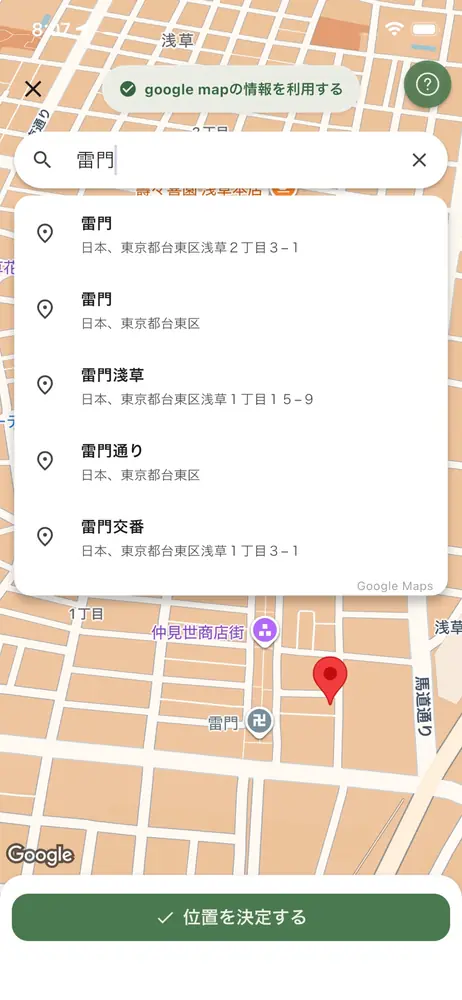
4-2
4-3
もっとくわしく:基本の手順「マーカーを置く」
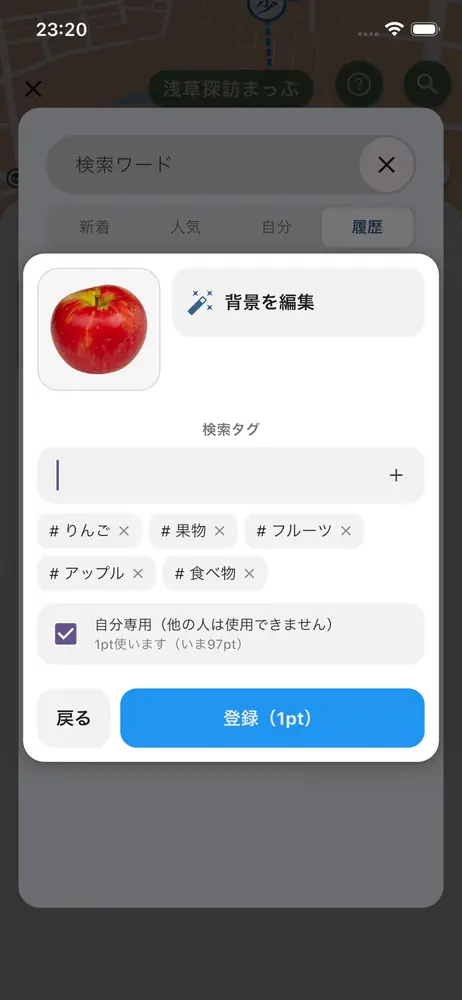
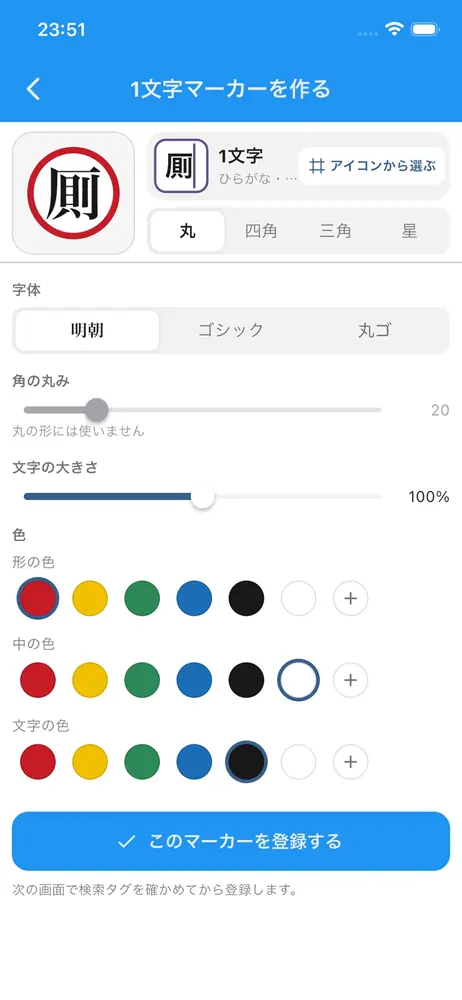
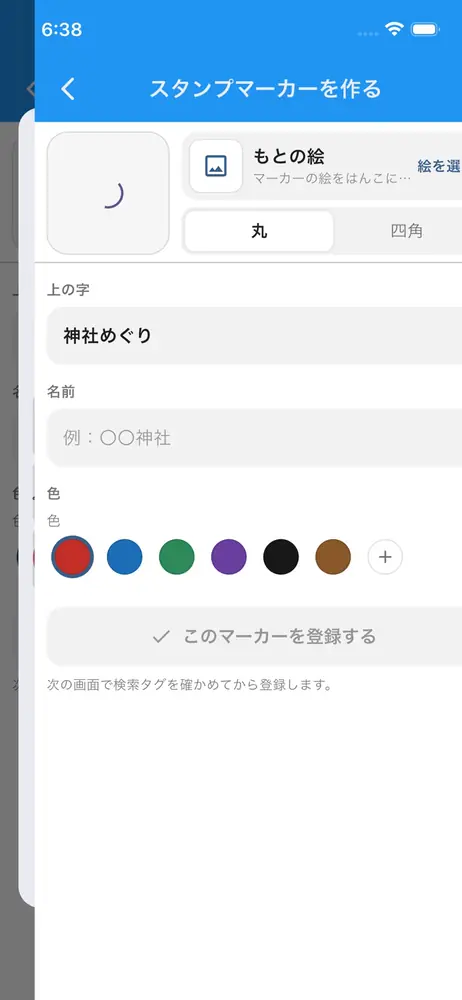
ぴったりの絵がないときに、自分でマーカーの絵を作ります。画像から・AIで・1文字で・スタンプで、の4つの作り方があります。
5-1
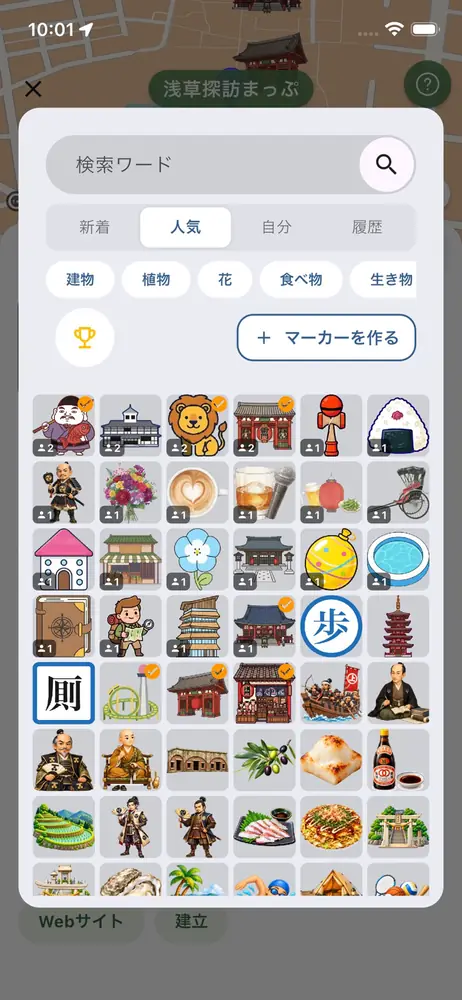
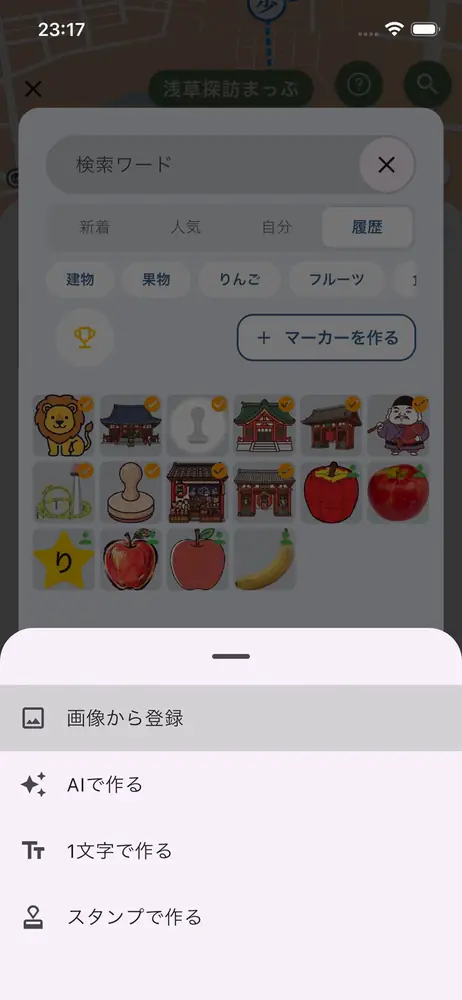
自分で作った絵は「自分」に入ります。長押しで編集や削除ができます(ほかの人に使われるまで)。
5-2
5-3
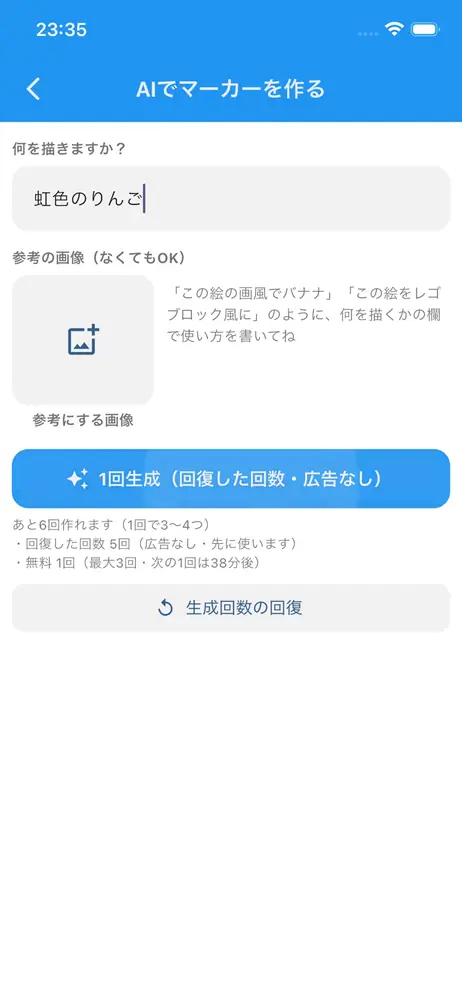
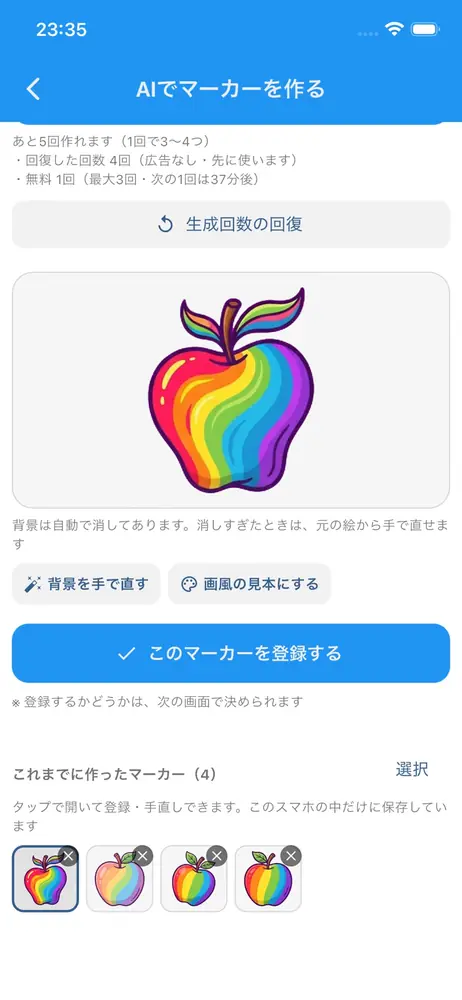
参考にする画像 に絵を入れると、その絵の感じに合わせて描きます(例:虹色のりんごを入れて「この色使いのバナナ」)。作れる回数には上限があります。AIでマーカーを作る
5-4
もっとくわしく:マーカーをきれいに作る・AIでマーカーを作る
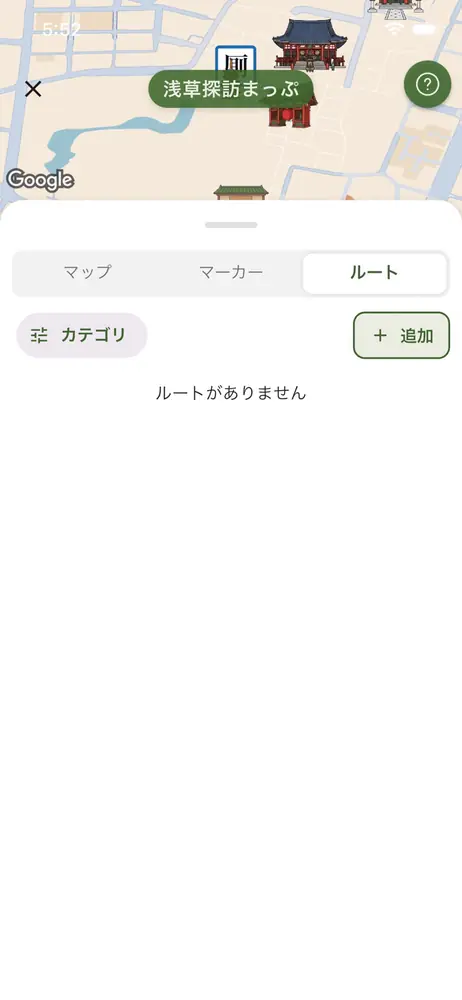
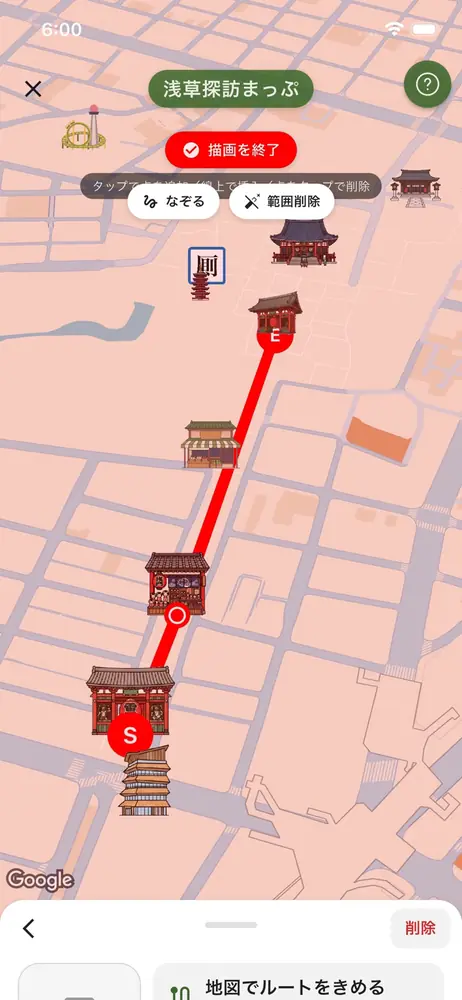
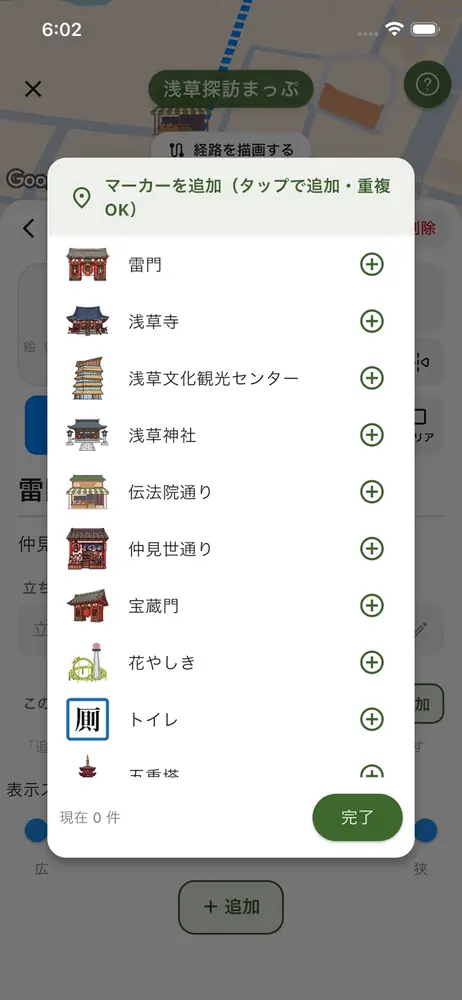
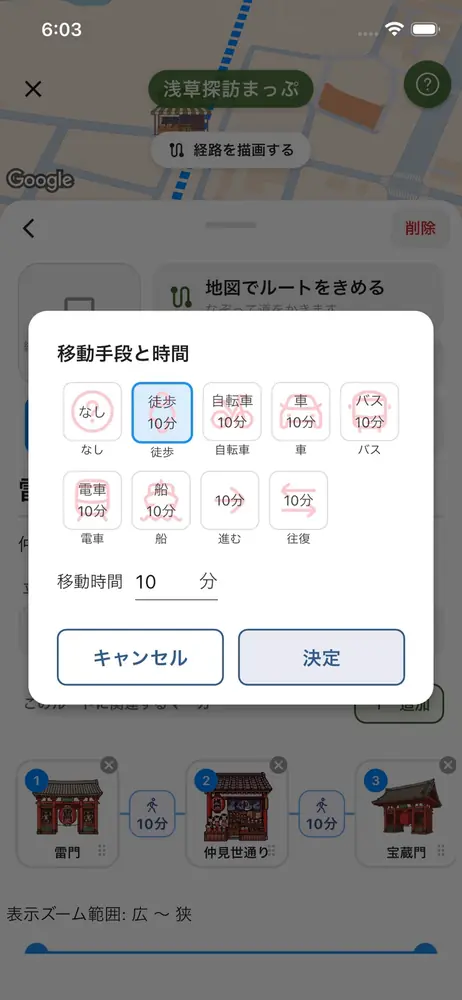
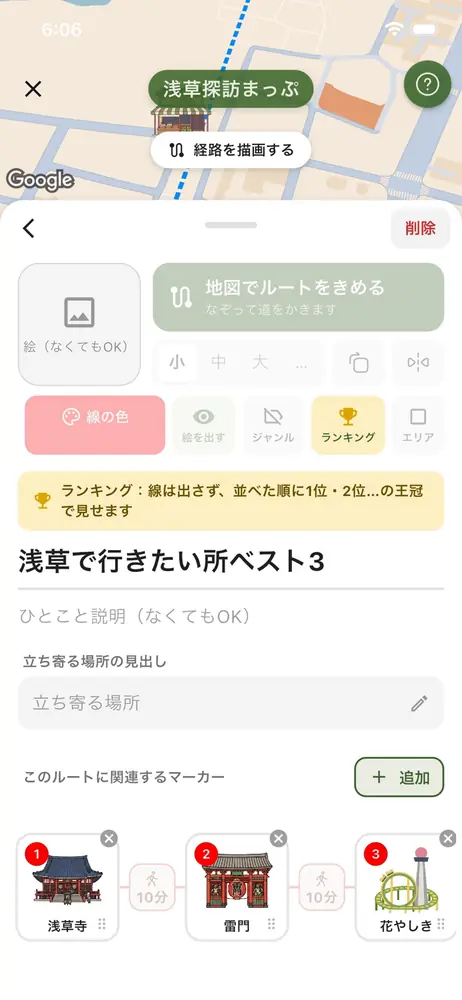
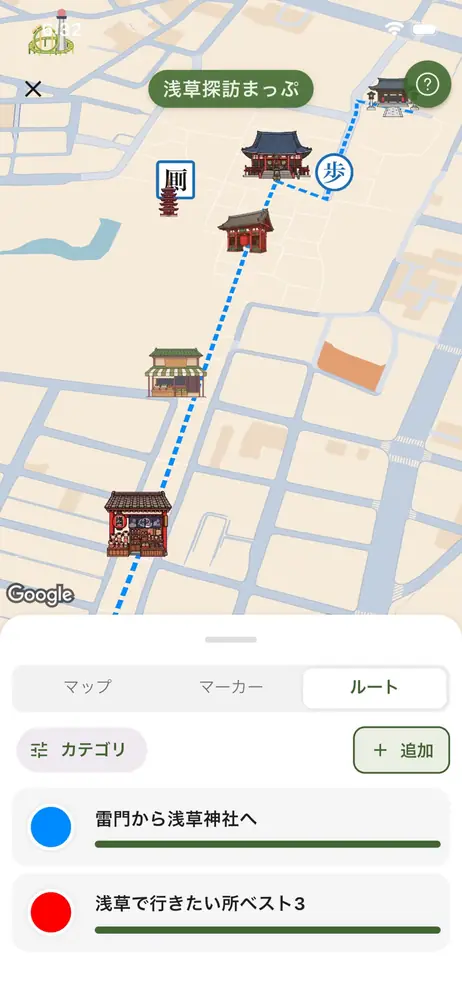
道に線を引いて、立ち寄る順と移動の時間を見せます。線を引かずに順位で見せる「ランキング」も作れます。
6-1
6-2
6-3
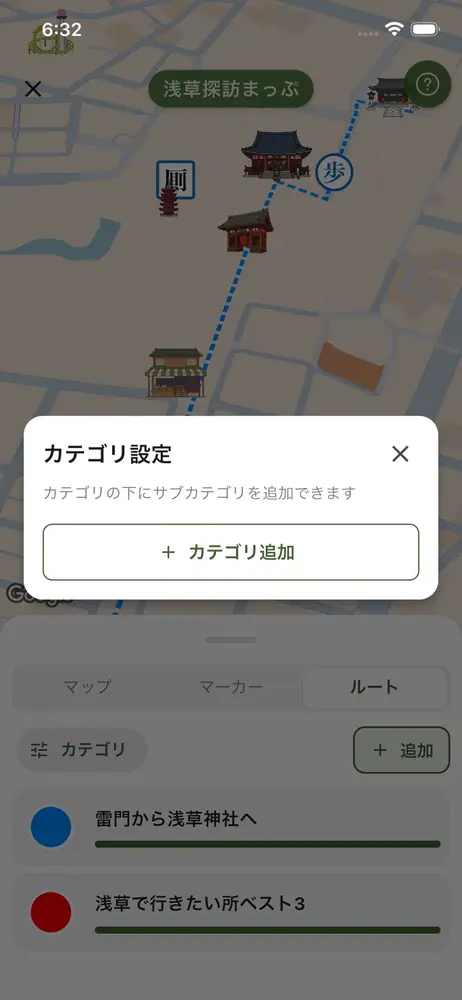
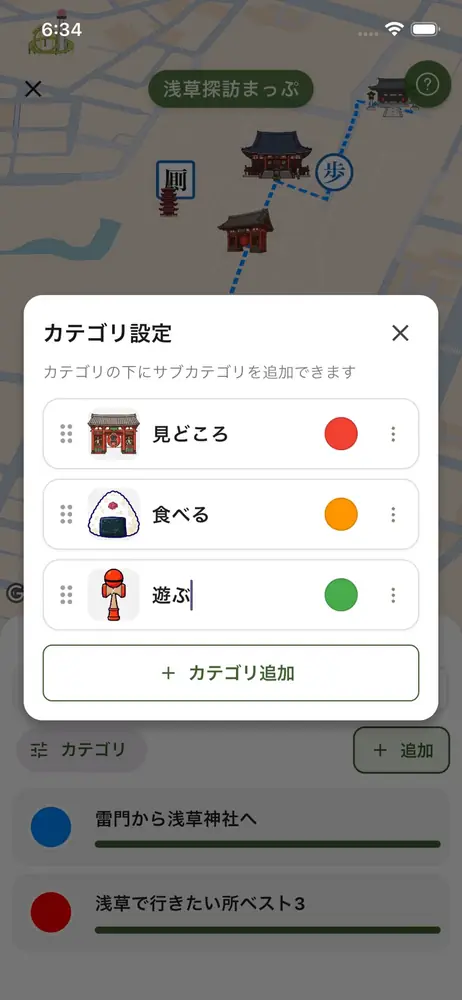
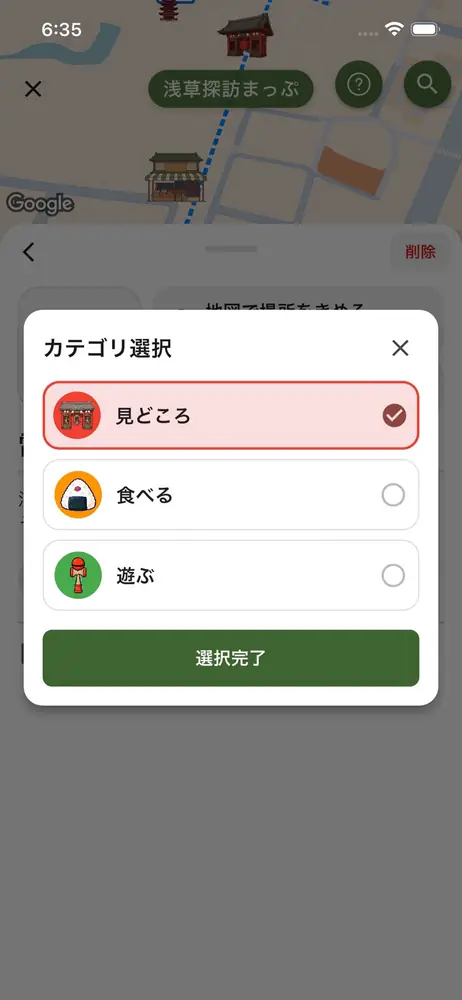
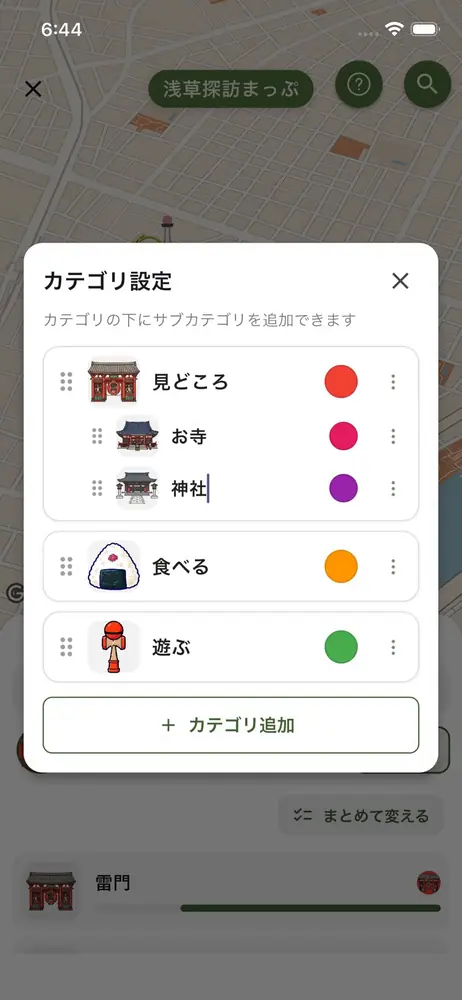
マーカーをカテゴリに分けて、見る人が「見どころだけ」「食べる所だけ」のように絞り込めるようにします。
7-1
7-2
7-3
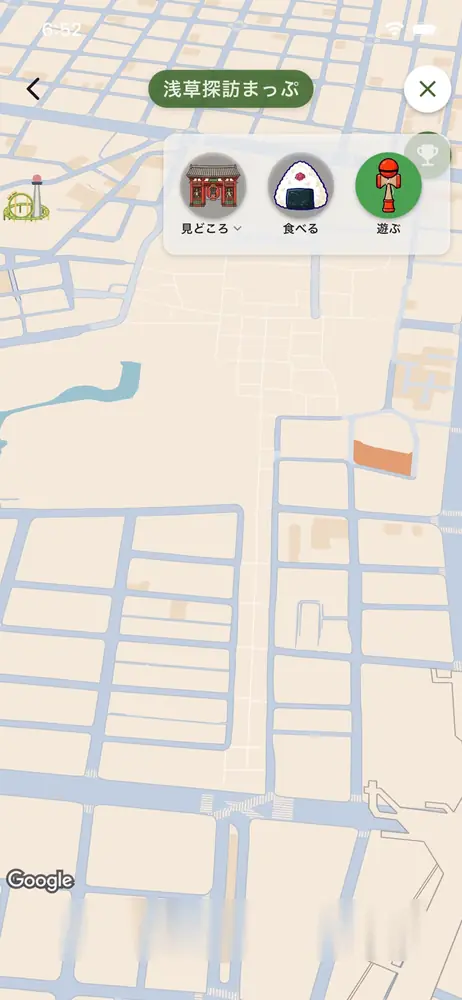
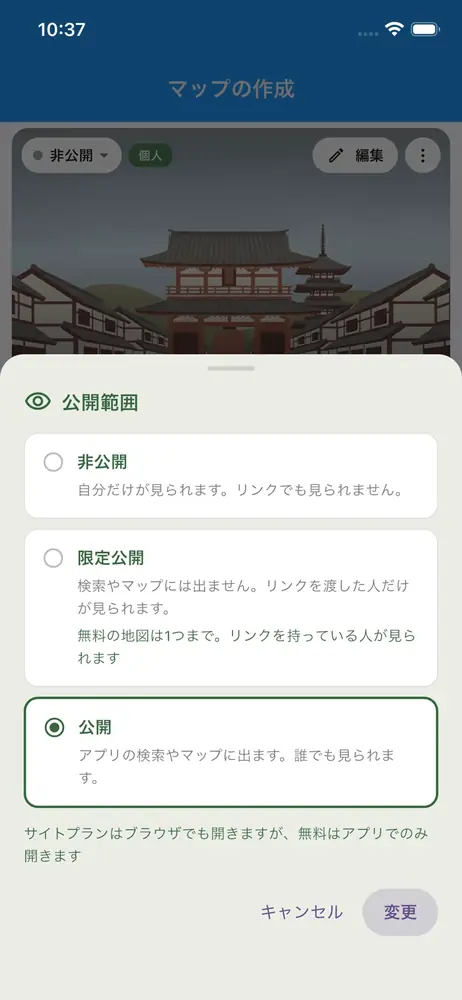
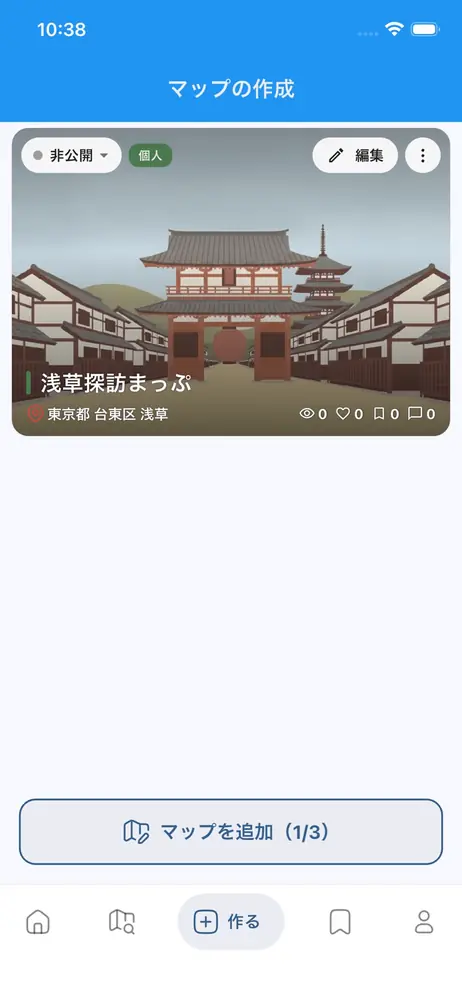
非公開のマップを公開して、リンクやQRコードで配れるようにします。
8-1
8-2
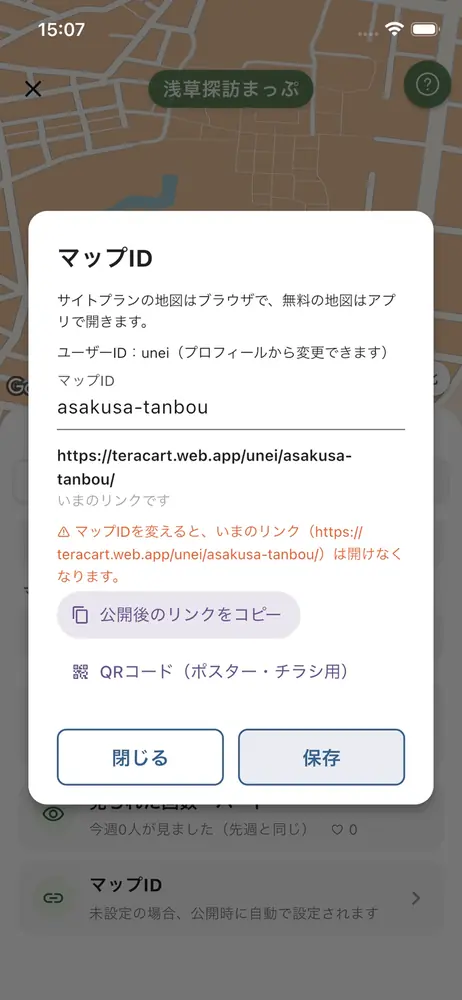
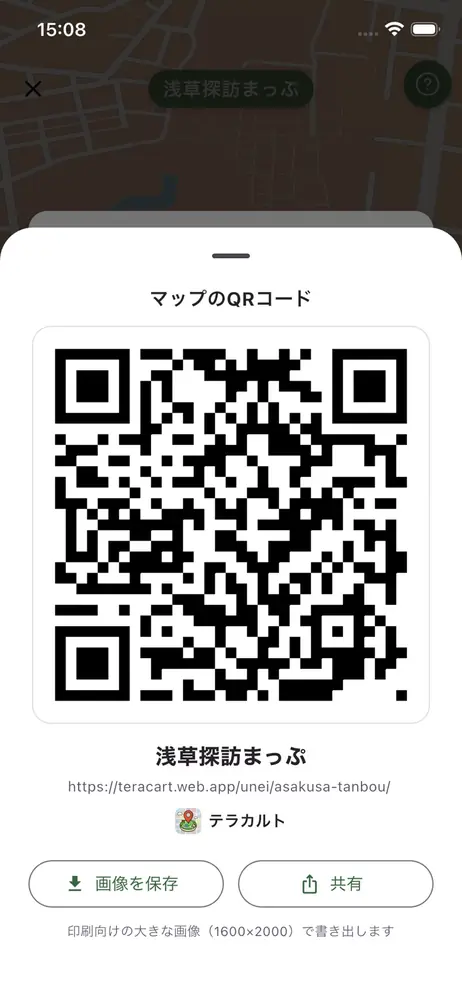
リンクを受け取った人は、アプリですぐに開けます。まちプランのマップは、アプリがない人もブラウザで見られます。
もっとくわしく:公開とマップのリンク・リンクやQRで配る
マップづくりは無料。2枚まで作れて、1枚を公開できます。