くわしい作り方 3 / 4

公開とマップのリンク

見せたい相手に合わせて、公開のしかたを選べます。覚えやすいリンクも付けられます。

STEP1

公開する

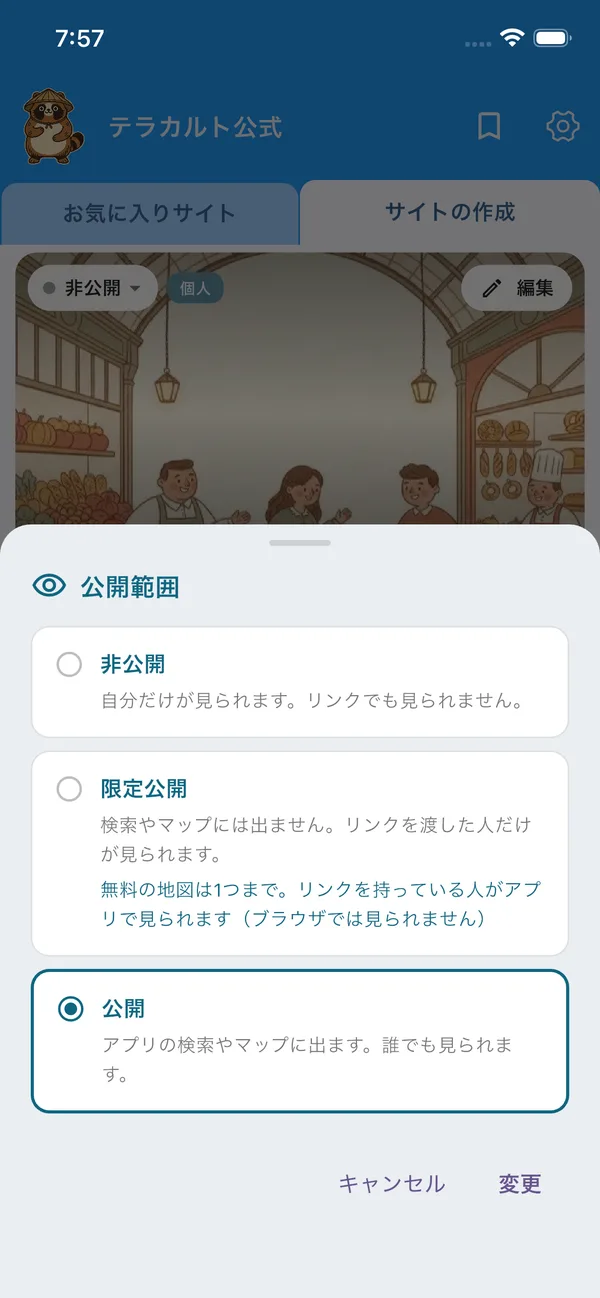
公開範囲を選ぶ画面
  1. マイページの、作ったマップのカードの左上の 非公開 の札を押す
  2. 公開範囲 で 公開 を選ぶ
  • 公開:アプリの検索やマップに出ます。誰でも見られます。
  • 限定公開:検索やマップには出ません。リンクを渡した人だけが見られます。公開の前に関係者に見てもらうとき、会員だけで使うときに。無料のマップは1人1つまでで、アプリだけで見られます。サイトプランのマップは何個でも、ブラウザでも見られます。
  • 非公開:自分だけが見られます。リンクでも見られません。作っている途中はこちら。
公開できないときは

「公開するには〇〇の登録が必要です」と出たら、サイト名・マップ名称・写真・マーカー(1つ以上)のどれかが足りていません。出てきた名前のところを埋めてください。

無料のときは、公開するときに広告が1回流れます。
PLUS限定

限定公開のリンクを渡す

  1. マップの設定の 地図のリンク を開く
  2. 限定公開のリンクをコピー を押す(リンクのうしろに、合鍵の文字が付きます)
  3. 見てほしい人に、LINEやメールで送る
  • 合鍵の付いたリンクを持っている人だけが、マップを開けます。
  • 無料のマップの限定公開は1つまでです。リンクを開いた人はアプリで見ます(ブラウザでは「アプリで開く」の案内が出ます)。
  • リンクは転送されると、その先の人も見られます。
  • 渡す相手をまちがえたときは 合鍵を作り直す を押すと、前のリンクは開けなくなります。
  • マップの題名を押した画面のシェアボタンの リンクをコピー からも、合鍵つきのリンクをコピーできます(作った本人だけ)。

STEP2

マップのリンクに名前をつける最新版

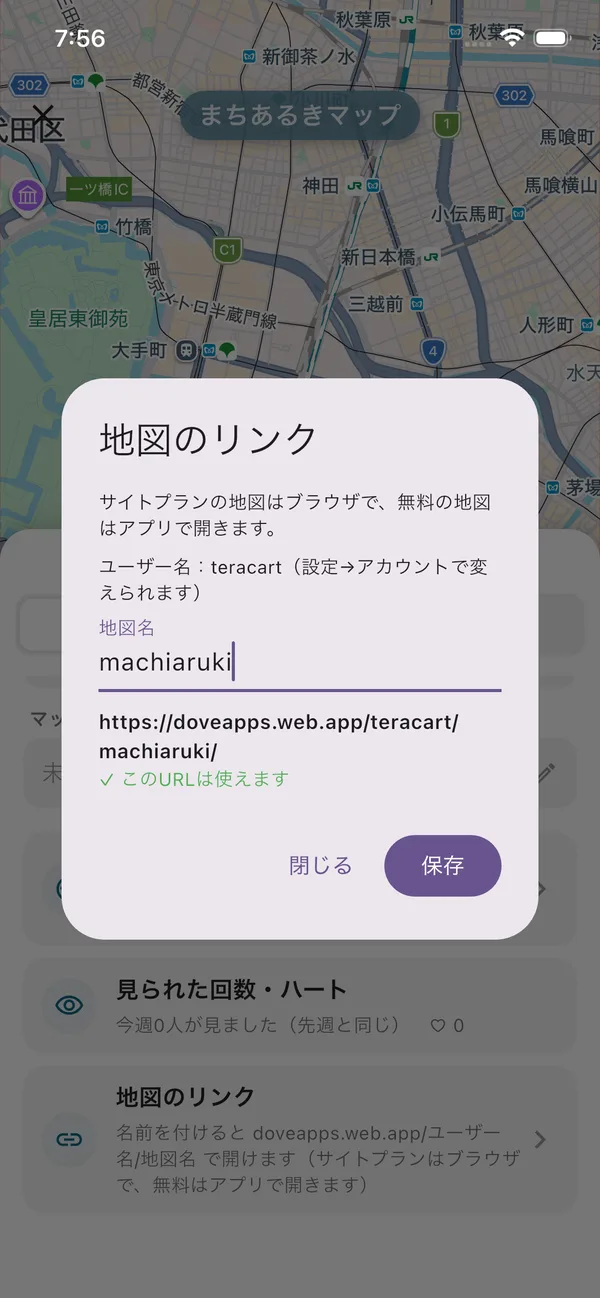
マップのリンクのダイアログ

マップには、覚えやすいリンクをつけられます。

doveapps.web.app/ユーザー名/マップ名

  1. マップ タブの 地図のリンク を開く
  2. マップ名を英小文字・数字・ハイフンで入れる(3〜30文字)
  3. ✓ このURLは使えます と出たら決まり
  • ユーザー名は「設定」→「アカウント」で変えられます。
  • マップ名をあとで変えると、前のリンクは開けなくなります。配る前に決めておきましょう。
  • 無料のマップは、リンクを押した人のアプリで開きます。ブラウザでそのまま見てもらうにはサイトプランにします。

さっそく、1つ作ってみよう

マップづくりは無料。1人3つまで作れます。