HOW TO MAKE

マップを作ろう。
4つの手順で公開まで。

テーマを決めて、好きな場所にマーカーを置いていくだけ。まずはマーカー1つから始めて、あとから少しずつ足していけます。マップづくりは無料です。

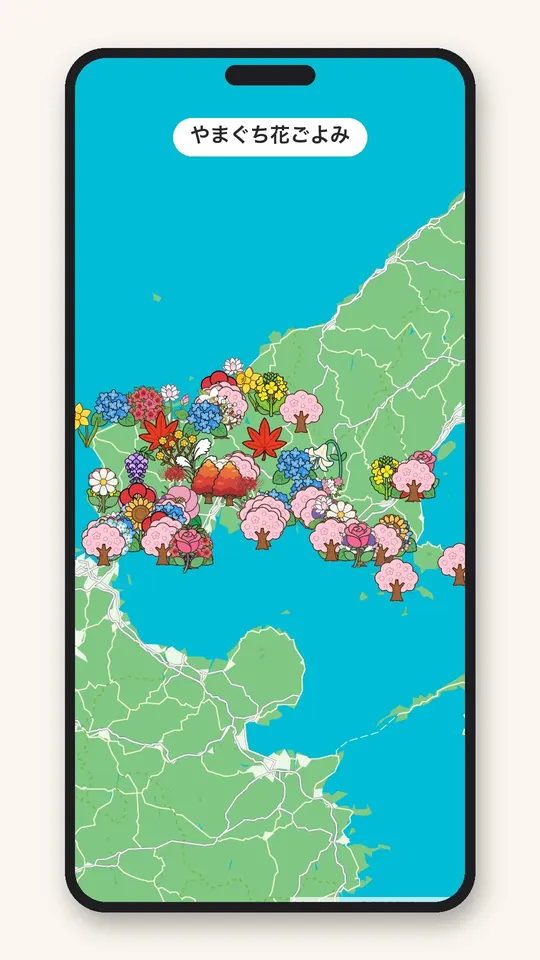
テラカルトで作ったマップの例:やまぐち花ごよみ。花の絵のマーカーが山口県じゅうに並ぶ

できあがりの例:やまぐち花ごよみ

はじめてのマップは、この4つだけ

番号を押すと、その手順へ飛びます

  1. 1マップを
    追加
    名前と写真
  2. 2範囲を
    決める
    どこのマップ?
  3. 3マーカーを
    置く
    まず1つ
  4. 4公開
    する
    みんなに見える

公開に必要なのは、この4つです。

  • サイト名
  • マップ名称
  • 写真1枚
  • マーカー1つ

マーカーの絵・マップの色・リンクは、あとから整えれば大丈夫です。

STEPS

基本の手順

ボタンの名前は画面のとおり 「」 で書いています。マップの表紙の名前は、アプリでは「サイト名」と出ます。

STEP01

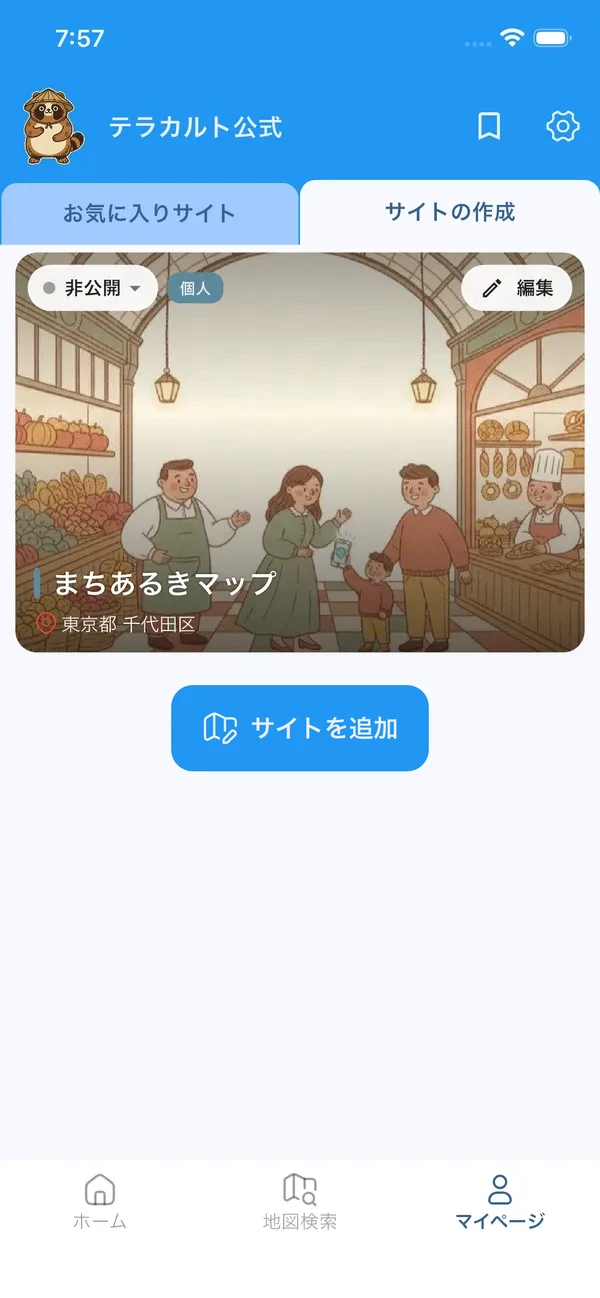
マイページで「マップを追加」

マイページの「サイトの作成」タブ
  1. 下のタブの マイページ を開く
  2. 上のタブ マップの作成 を選ぶ
  3. マップを追加 を押す

アプリの版によっては、サイトの作成・サイトを追加 と出ます(中身は同じです)。

新しいマップは、いまいる場所のあたりから始まります(位置情報が取れないときは、登録した都道府県のあたり)。場所はあとで自由に変えられます。

01 の続き
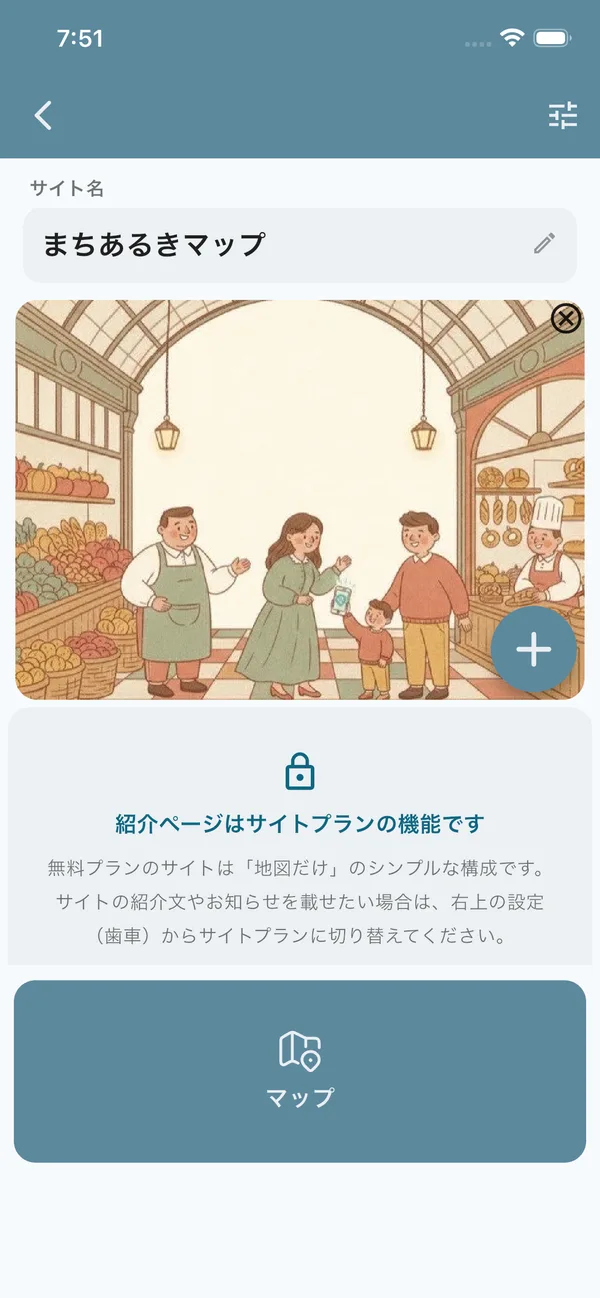
サイト名と写真を1枚

サイトの画面
  1. サイト名 にマップの名前を入れる(例:まちあるきマップ)
  2. 写真枠の右下の + から表紙の写真を選ぶ
  3. 画面の下の マップ を押して、マップの編集へ進む
無料のとき:表紙の写真は1枚までです。紹介文のページはサイトプランの機能です。

STEP02

マップの範囲を決める

マップのエリア変更

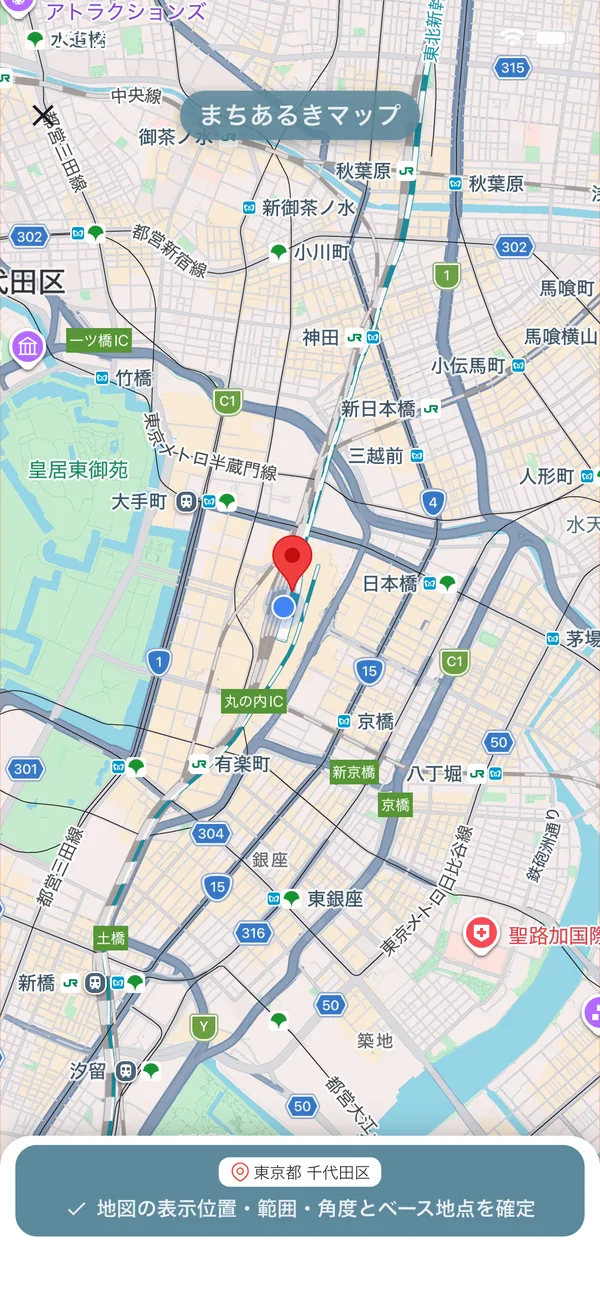
マップの編集画面の下に、マップ マーカー ルート のタブがあります。まず マップ で範囲を決めます。

  1. 地図のエリア変更 を押す
  2. マップを動かして、見せたい場所が画面に入るように大きさ・向きを合わせる
  3. マップをタップして、ベース地点を置く
  4. 地図の表示位置・範囲・角度とベース地点を確定 を押す
コツ 範囲の決め方
  • ここで決めた範囲が、マップを開いたときに最初に見える景色になります。
  • 置きたい場所がぜんぶ入るいちばん小さい範囲にすると、開いた人が迷いません。県全体のマップなら県が画面いっぱいに、町歩きなら歩ける範囲に。
  • マップの上に出るうっすらした枠が、マーカーを置く範囲の目安です。

保存ボタンはありません。変えたところは自動で保存されます。

STEP03
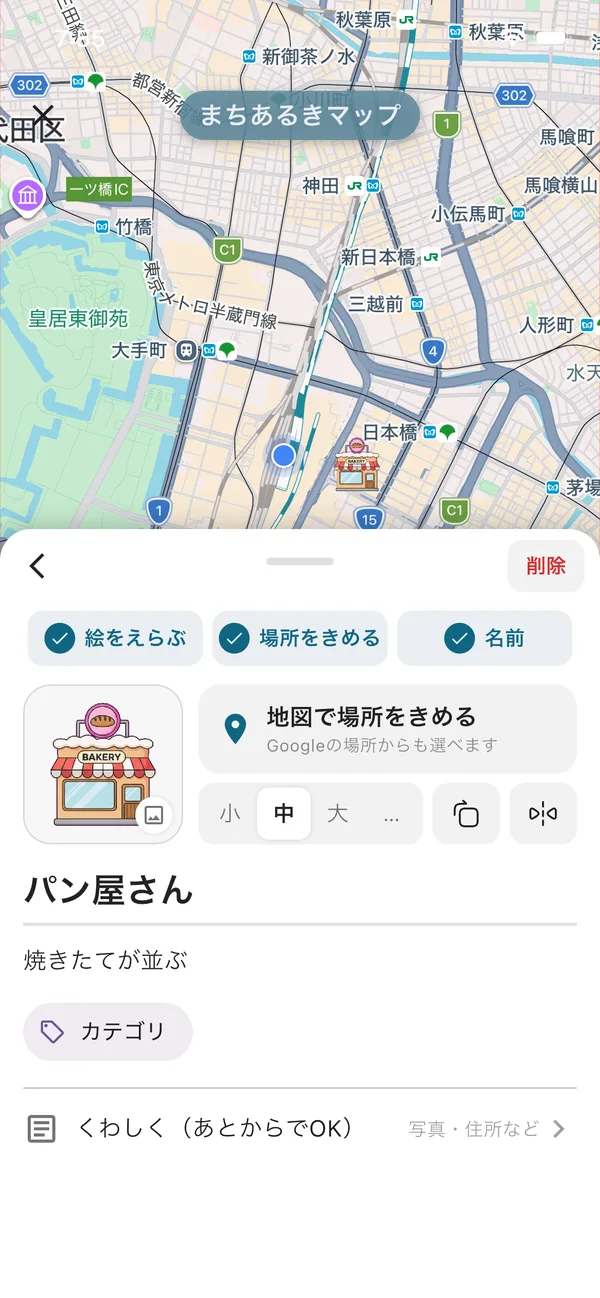
マーカーを置く

マーカーの編集
  1. マーカー タブを開いて 追加
  2. ①絵をえらぶ:左の絵の四角をタップして絵を選ぶ(絵の選び方・作り方)
  3. ②場所をきめる:地図で場所をきめる を押してマップをタップし、位置を決定する
  4. ③名前:名前の欄に入れる。ひとこと説明 はなくてもOK
コツ Googleの情報を使う

お店や名所なら、場所をきめる画面の上の google mapの情報を利用しない を押して 利用する に切り替え、出てくる 場所を名前で探す でお店の名前を入れます。すると、住所・電話・WebサイトURL・営業時間・写真が自動で入ります。自分で写真を用意しなくても、マップに写真が出ます。

  • ①②③は順番どおりでなくても大丈夫です。名前から先に入れてもかまいません。
  • 絵の横のボタンで、大きさ(小・中・大)・90°回転・左右反転を変えられます。カテゴリ も付けられます。
  • くわしく(あとからでOK) を開くと、表示ズーム範囲(広・やや広・中・やや狭・狭の5段階。大事な場所は「広」に)や、「おすすめ」「アクセス」など題と中身のセットを足せます。
無料のとき:マーカーに登録できる自分の写真は1枚までです(サイトプランは3枚まで)。Googleの写真・営業時間を見る人に出すのもサイトプランのマップだけで、無料のマップでは場所だけが出て、Googleマップで開けます。

STEP04

公開する

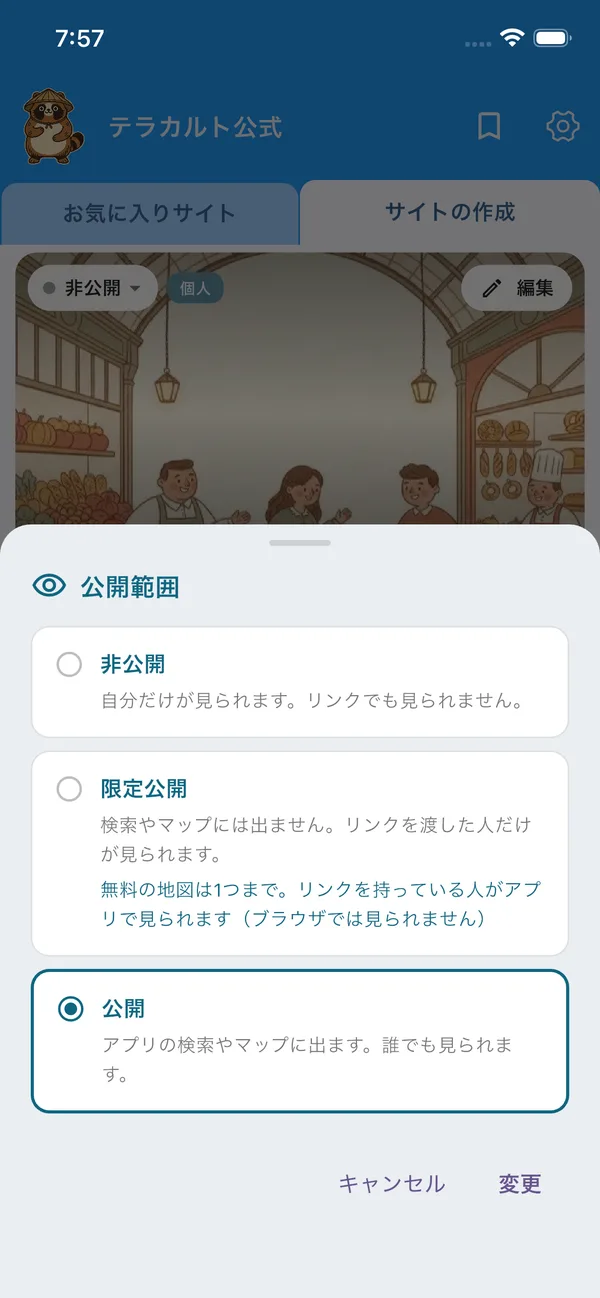
公開範囲を選ぶ画面
  1. マイページの、作ったマップのカードの左上の 非公開 の札を押す
  2. 公開範囲 で 公開 を選ぶ(くわしくは 公開とリンク)
  • 公開:アプリの検索やマップに出ます。誰でも見られます。
  • 限定公開:検索やマップには出ません。リンクを渡した人だけが見られます。公開の前に関係者に見てもらうとき、会員だけで使うときに。無料のマップは1人1つまでで、アプリだけで見られます。サイトプランのマップは何個でも、ブラウザでも見られます。
  • 非公開:自分だけが見られます。リンクでも見られません。作っている途中はこちら。
公開できないときは

「公開するには〇〇の登録が必要です」と出たら、サイト名・マップ名称・写真・マーカー(1つ以上)のどれかが足りていません。出てきた名前のところを埋めてください。

無料のときは、公開するときに広告が1回流れます。

さっそく、1つ作ってみよう

マップづくりは無料。1人3つまで作れます。