くわしい作り方 4 / 4

マップをリンクやQRで配る

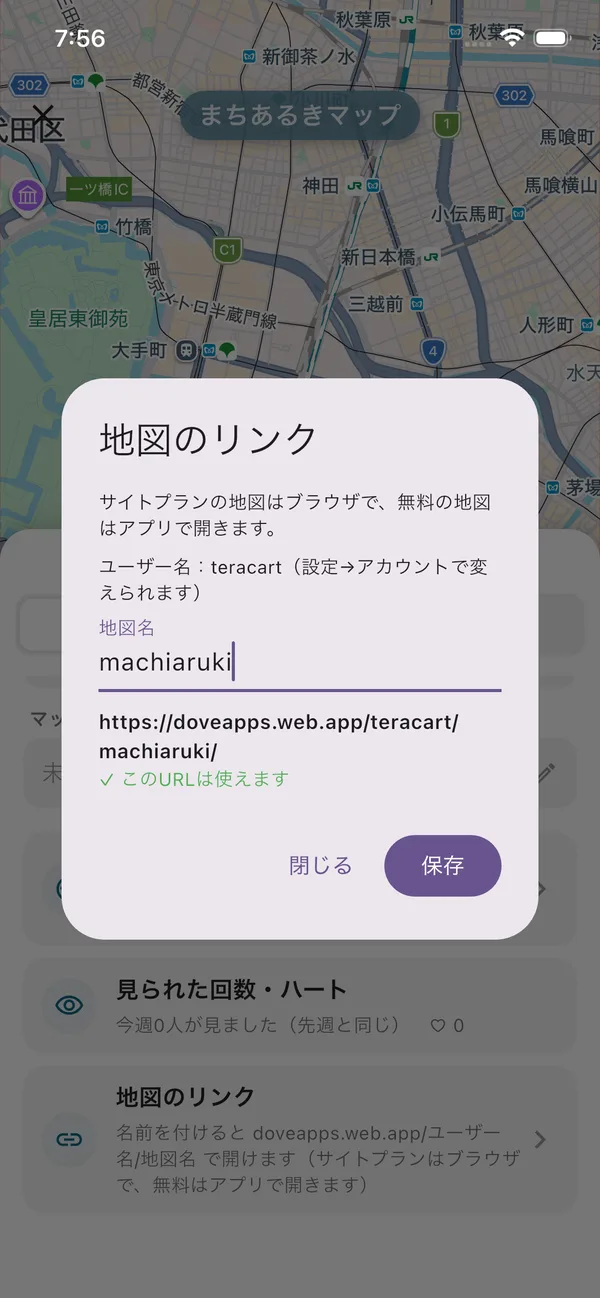
公開したマップは、リンク(URL)を1本配れば見てもらえます。LINEやSNSに貼る、QRにしてポスターやチラシに、ホームページに貼る。どれも同じリンクから始まります。

WAY2

LINE・メール・SNSに貼って送る

シェアのボタンで 送る(LINE・メールなど) を選ぶと、スマホの共有の画面が開きます。「〇〇を作ったよ」のひと言とリンクが入っているので、送り先を選ぶだけ。ひと言は書き換えられます。

  • LINEなどでは、リンクの下にマップの表紙のカードが出ます。
  • コピーしたリンクは、メール・SNSの投稿・プロフィールのリンク欄にも貼れます。

リンクを開くと、「マップが届いています」の案内ページが出て、アプリが入っていればアプリでマップが開きます。アプリが無い人には、マップによって次のように分かれます。

無料のマップ
アプリで見るマップです。アプリが無い人には、アプリのダウンロードの案内が出ます(ブラウザではマップは見られません)。

WAY3

QRコードでポスター・チラシに

お店の入口・掲示板・チラシには、リンクをQRコードにして載せましょう。スマホで読み取ると、WAY2と同じ案内ページからマップが開きます。

QRコードの保存は、次の版でアプリからできるようになります近日
それまでは、コピーしたリンクを好きなQRコード作成サービスに貼って作れます。
  • 名前を付けた短いリンクで作ると、QRの点が粗くなって読み取りやすくなります。
  • 印刷する前に、自分のスマホで読み取ってマップが開くか確かめましょう。
  • QRの横にリンクの文字も添えておくと、読み取れないときも打ち込めます。
  • 無料のマップは、読み取った人がアプリで見ます。「テラカルト(無料アプリ)で開きます」と添えると親切です。

WAY4

ホームページに貼る・埋め込む

リンクを貼る:ボタンや文字のリンクにして置きます。どのマップでもできます。

<a href="https://teracart.web.app/yourname/my-map/">マップを見る</a>

ページの中にマップを出すサイトプラン:サイトプランのマップは、ホームページの中にそのまま埋め込めます。

  1. パソコンのブラウザで、自分のマップのリンクを開く
  2. ブラウザのマップに移ったら、上のアドレス(teracart.web.app/(マップの番号)/map)をコピー
  3. 下のコードの src="…" をそのアドレスに替えて、ホームページに貼る
<iframe src="https://teracart.web.app/(マップの番号)/map"
  width="100%" height="600" style="border:0;"
  loading="lazy" title="マップ"></iframe>
  • スマホでは、埋め込んだマップの上を指でなぞるとマップが動きます。高さは画面より低め(450〜600くらい)にして、下に「大きく開く」のリンクも置くと、ページを読み進めやすくなります。
  • 無料のマップは埋め込めません。ブラウザでは「このマップはブラウザでは公開されていません」と出ます。サイトプランが終わったときも同じ表示になります。

PLUSIG

インスタのストーリーズに

ストーリーズに写真や動画(マップの画面など)を載せて、インスタの リンクスタンプ にマップのリンクを貼ります。見た人がタップするだけでマップが開きます。

  • 投稿やリールの説明文に書いたリンクは押せません。ストーリーズのリンクスタンプか、プロフィールのリンク欄に入れましょう。
  • ストーリーズをハイライトに残しておくと、あとから来た人も開けます。

リンクスタンプ・ハイライトはインスタの機能です。

AFTER+

配ったあとは

  • マップの設定の マップ タブの 見られた回数・ハート で、今週何人が見たか(先週との差つき)が分かります。
  • 公開したあとも、マーカーはいつでも足せます。リンクは同じままなので、配り直さなくても新しいマーカーが見てもらえます。

さっそく、1つ作ってみよう

マップづくりは無料。1人3つまで作れます。