STEP1
くわしい作り方 1 / 4
マーカーをきれいに作る
ピンだけのマップより、何の場所か絵で分かるマップのほうが、開いた人が楽しめます。3つの作り方と、きれいに見せるコツ。
STEP2
写真の背景を消して、自分の絵にする好みで

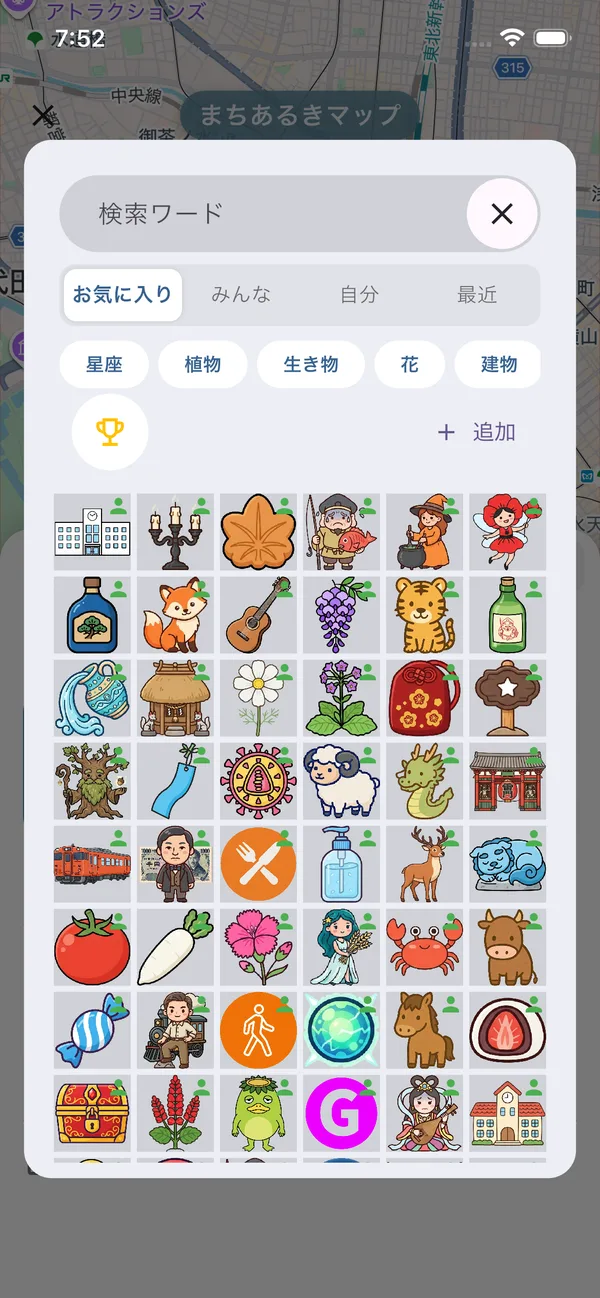
- アイコン選びで 追加 →画像から登録 →背景を消して作る
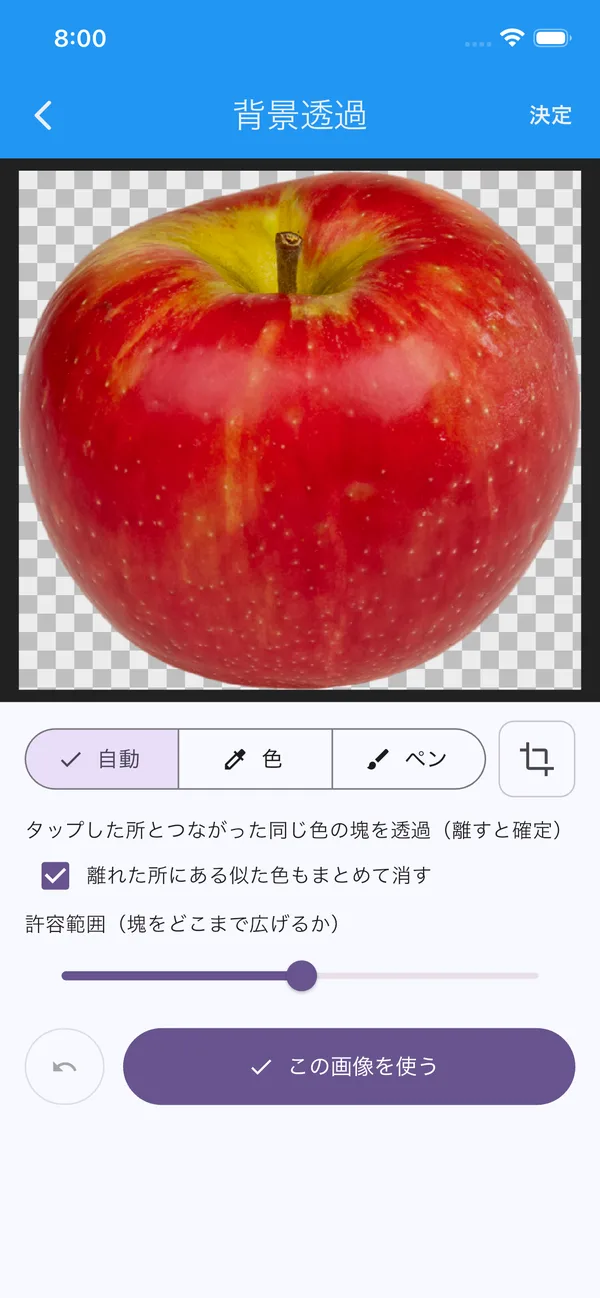
- 写真を選ぶと 背景透過 の画面になる
- 消し方を選んで、背景をタップ・なぞって消す
- 枠をドラッグして切り抜く範囲を決め、範囲を確定 →この画像を使う
- 検索タグを1つ以上つけて登録(AIにタグを提案してもらう もあります)
コツ 背景をきれいに消すには
- 無地の壁や机の上で撮ると、ほぼ1回のタップで消えます。
- 自動:タップした所とつながった同じ色を消します。まずはこれ。
- 色:タップした色に近い所を、離れていてもまとめて消します。
- ペン:残ったところを指でなぞって消します。
- 消えすぎ・残りすぎのときは「許容範囲」を動かします。
登録は無料で、すぐにみんなも使える絵になります(自分だけで使う絵にするのは1pt)。ほかの人に使われるまでは、変更・削除できます。
STEP3

AIに絵を描いてもらう好みで
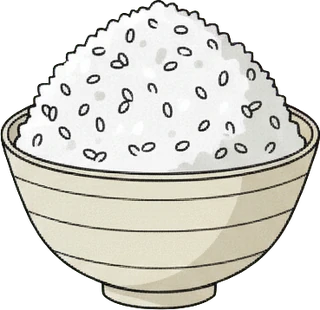
AIで作ったマーカーの例

写真が無いときや、イラストで揃えたいときに。
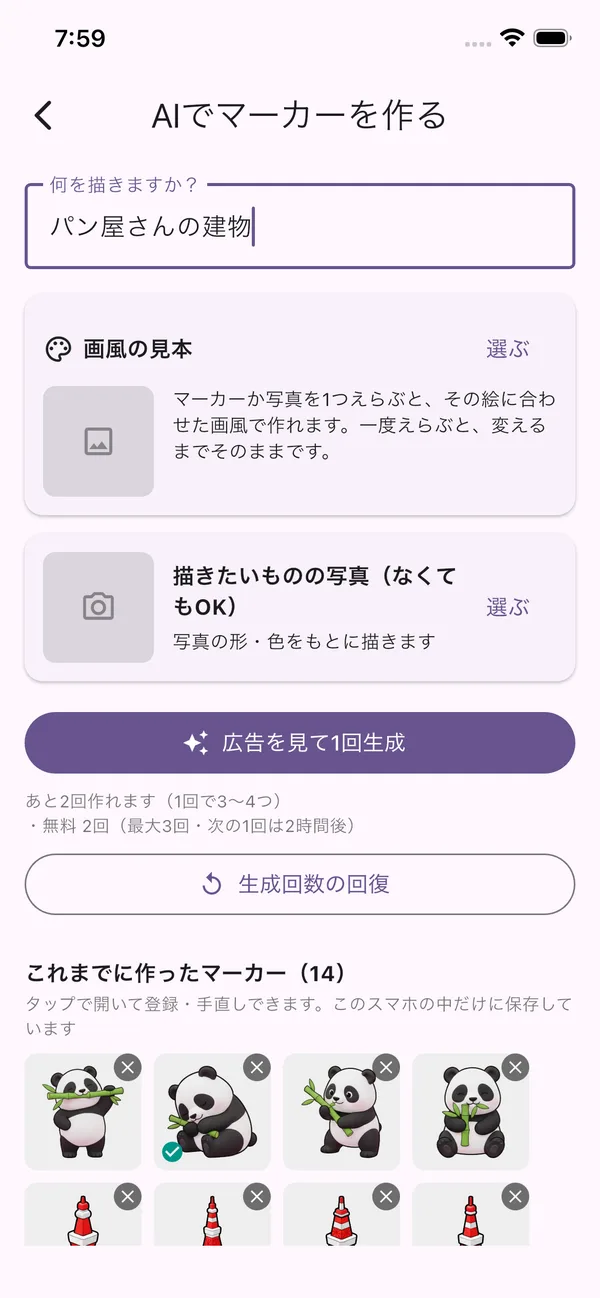
- アイコン選びで 追加 →AIで作る
- 何を描きますか? に書く(例:赤い鳥居、パンのお店、白いねこ)
- あれば描きたいものの写真や、画風の見本の絵を付ける(無くてもOK)
1回で3〜4つの絵ができ、ふつう20〜40秒ほどかかります。背景は自動で消えます。気になるところは「背景を手で直す」で直せます。
作れる回数には上限があり、時間がたつと回復します。AIマーカーをくわしく →
さっそく、1つ作ってみよう
マップづくりは無料。1人3つまで作れます。