HOW TO MAKE AN EVENT

イベントの作り方

マップの上で遊ぶスタンプラリーや謎解きを、アプリの中で組み立てます。このページでは、7か所のスタンプを集めるスタンプラリーを例に、7つのPARTに分けて順に作ります。

作って試すのは無料です。無料のマップでもイベントを1つ作り、自分のスマホで試し遊びまでできます。ほかの人に遊んでもらうとき(公開・招待)は、マップをまちプランにして、イベントの公開料金を払います(PART7)。

先にマップが1つ要ります。まだの方は マップの作り方 8つの手順 から。ボタンの名前は画面のとおり 「」 で書いています。

PART 1 / 7イベントの基本情報

このPARTでできるようになること

新しいイベントを1つ作り、タイトル・場所・説明、遊ぶ人が最初に見るマップの範囲と色、遊ぶ画面のボタンの名前を決めます。最後に、自分のスマホで試し遊びの画面を開きます。

1-1

イベントを追加する

マップの編集画面。左下にイベントのボタン
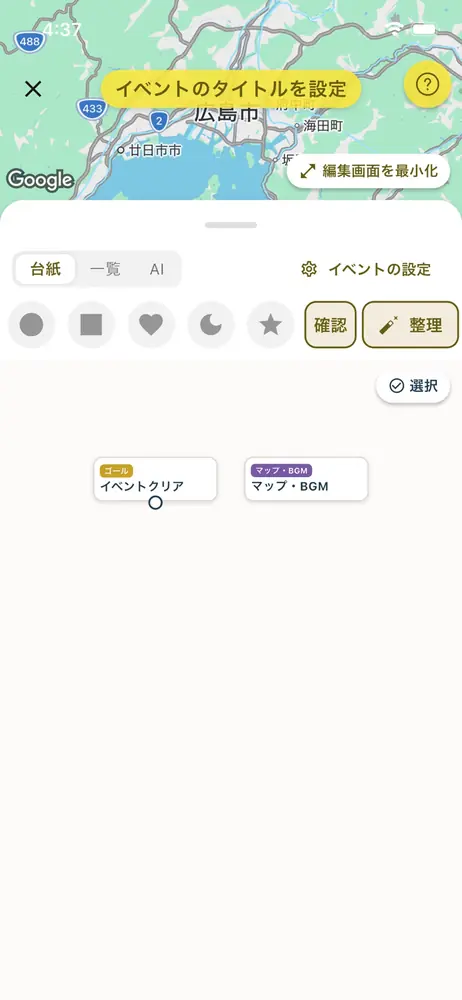
箱が2つ並んだ台紙と、右上のイベントの設定
  1. マップの編集画面で、左下の イベント を押す
  2. イベントを追加 を押す。新しいイベントができて、箱が2つ並んだ画面が開きます
  3. この画面は「台紙」です。PART2で使うので、ここでは右上の イベントの設定 を押す

1-2

タイトル・場所・説明を入れる

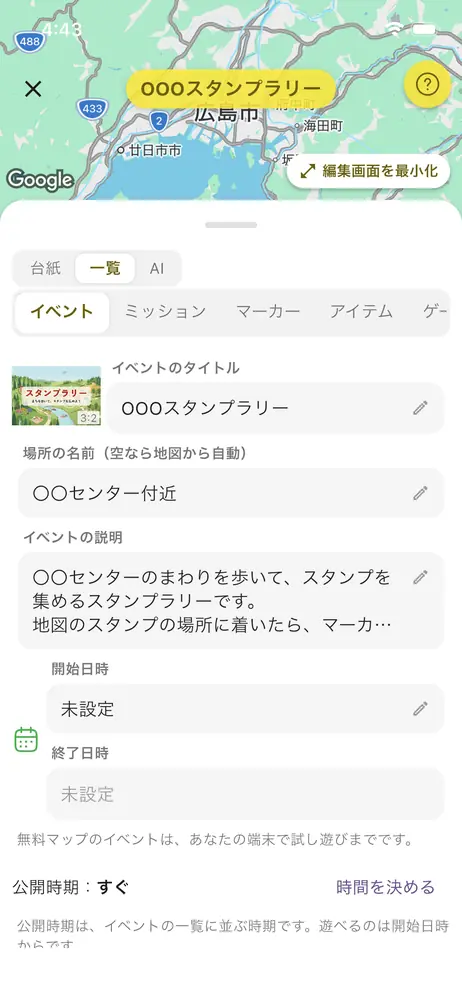
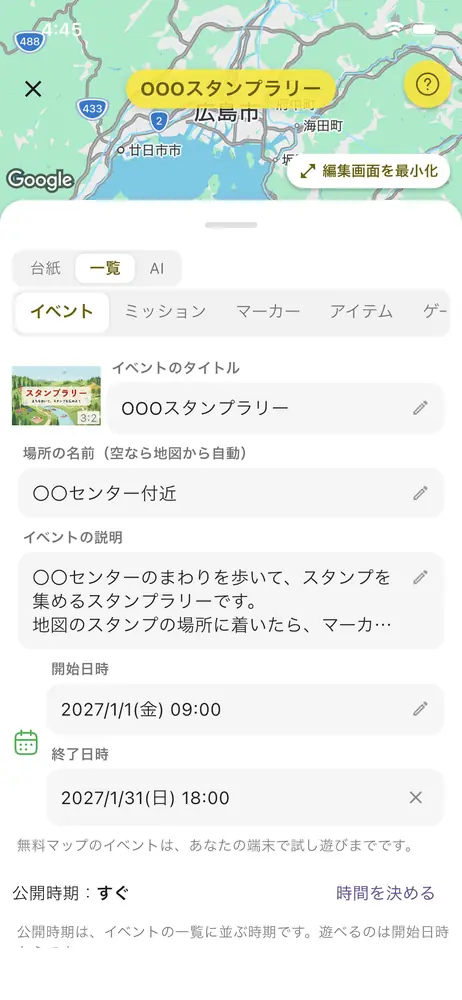
イベントの基本情報の入力欄。タイトル・場所の名前・説明
  1. 一覧のいちばん上がイベントの基本情報です。イベントのタイトル に名前を入れる(例:OOOスタンプラリー)
  2. 場所の名前 を入れる(例:〇〇センター付近)。空のままなら、マップの位置から自動で入ります
  3. イベントの説明 に遊び方を書く(例:〇〇センターのまわりを歩いて、スタンプを集めます)

開始日時・終了日時 はPART7でまとめて決めます。

1-3

マップの範囲と色を決める

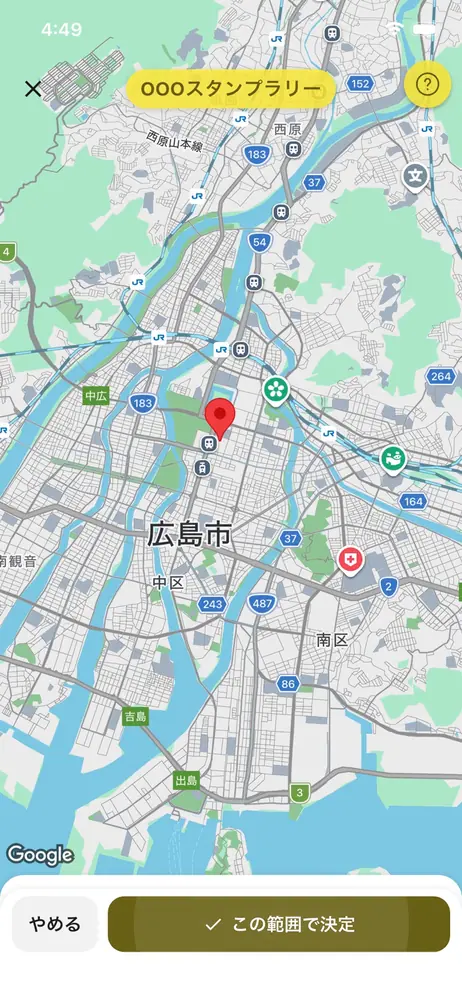
地図の範囲を合わせて「この範囲で決定」を押す画面
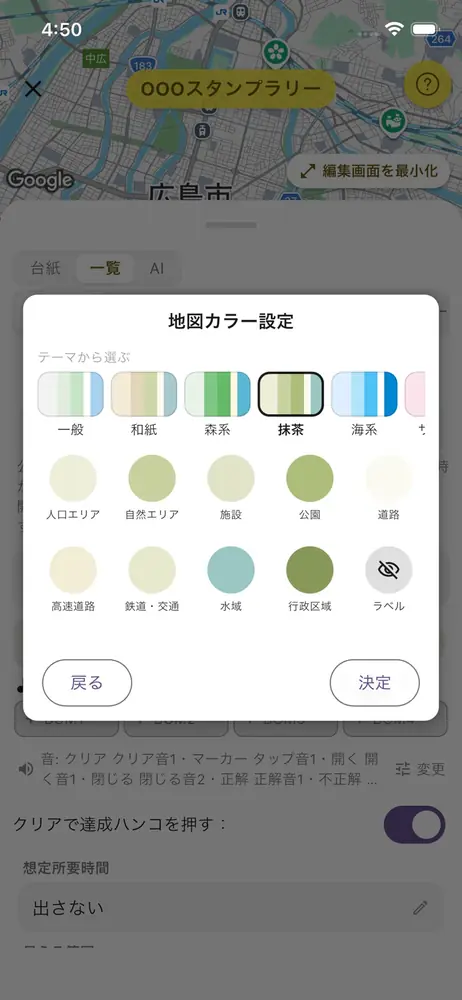
地図カラー設定。色の組み合わせを選ぶ
  1. 地図の範囲の変更 を押す。遊ぶ人が最初に見る範囲です
  2. スタンプを置くあたりが入るように寄せて、この範囲で決定
  3. 下のマップのボタンを押すと 地図カラー設定 が出ます。色の組み合わせを選んで 決定(例:抹茶)

右上の 編集画面を最小化 を押すと、マップの色を広く確かめられます。

1-4
達成ハンコと所要時間

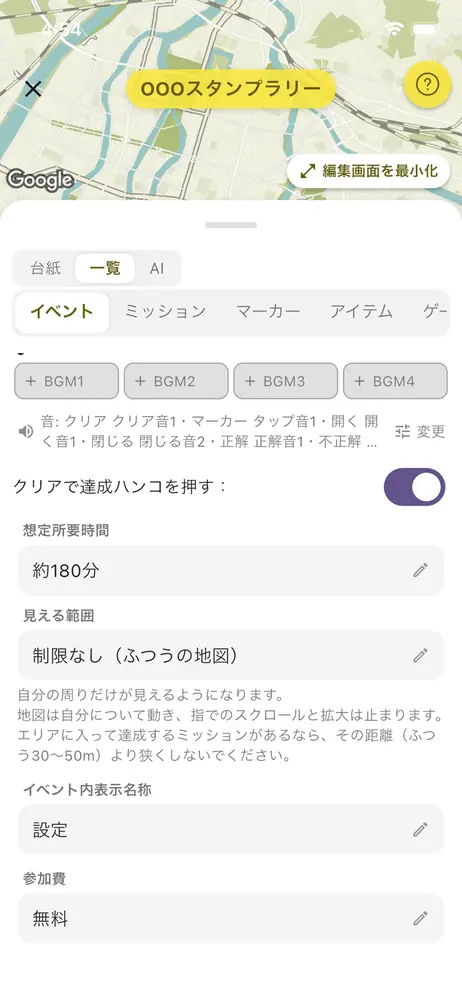
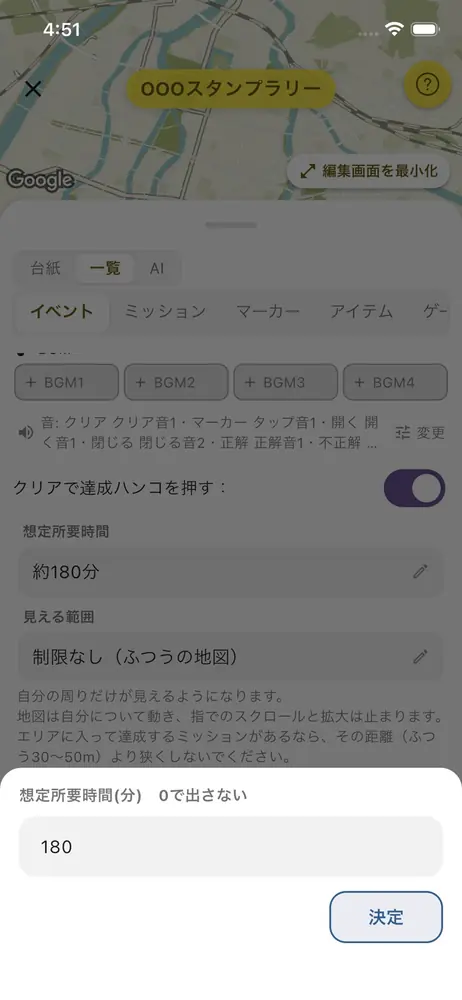
想定所要時間に180と入れる画面
  • クリアで達成ハンコを押す:ミッションやイベントをクリアしたときに、ハンコの演出を出すかどうか。オン・オフで切り替えます
  • 想定所要時間:遊ぶのにかかる時間のめやす(分)。0 のままなら出ません。180 と入れて 決定 すると「約180分」と出ます

1-5

遊ぶ画面のボタンの名前と絵

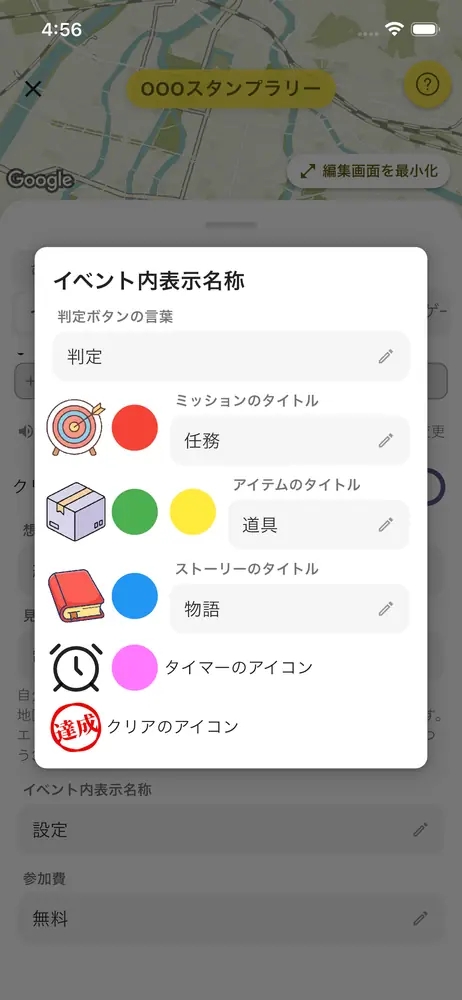
設定の一覧。イベント内表示名称の欄
イベント内表示名称。ミッション・アイテム・ストーリーの名前と絵と色
  1. イベント内表示名称 を開く
  2. 絵を押すと、遊ぶ画面のボタンの絵を替えられる(例:アイテムを段ボール箱の絵に)
  3. 名前と色も変えられる(例:ミッションは「任務」、アイテムは「道具」、ストーリーは「物語」)

1-6

試し遊びで確かめる

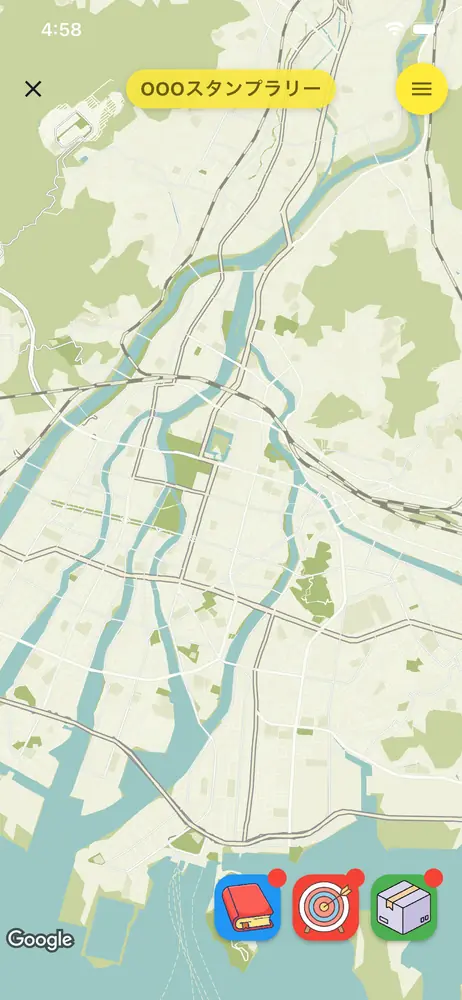
試し遊びの画面。右下に物語・任務・道具のボタン
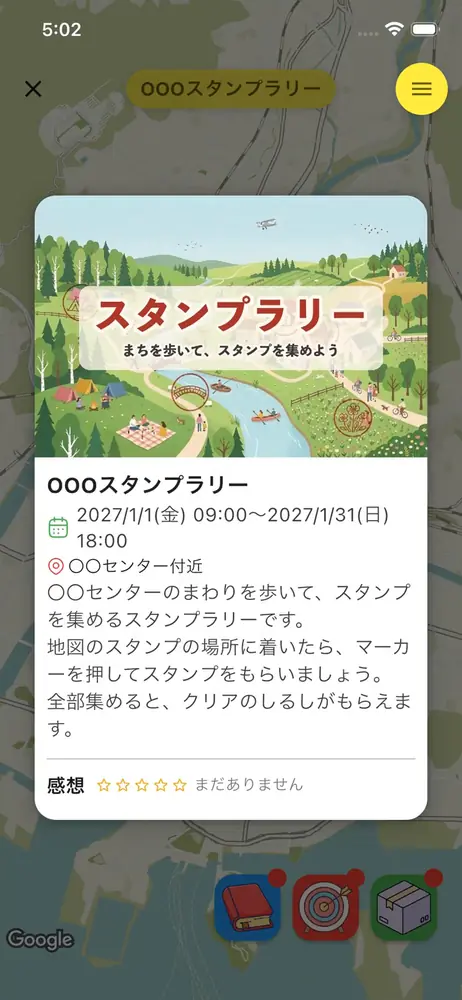
タイトルを押すと出る表紙・日時・説明
  1. 閉じると イベント作成ページ に戻ります。表紙を押すと、試しに遊べます
  2. 右下に、1-5で決めた名前のボタン(物語・任務・道具)が出ます
  3. 上のタイトルを押すと、表紙・日時・説明が出ます。遊ぶ人はここで中身を確かめます
つまずきやすい所
  • 右下のボタン(アイテム・ストーリーなど)が出ないとき:そのボタンの中身がイベントに1つもないと、ボタンは出ません。PART2でアイテムを足すと出てきます。
  • 無料のマップで作れるイベントは1つまでです。いまのイベントを消すと、また作れます。
  • 日時はPART7で入れます。先に入れてもかまいません。

↑ PARTの一覧へ戻る

PART 2 / 7スタンプ1つ分を取る

このPARTでできるようになること

台紙を使って、押すと「取る前の印」が「スタンプ」に替わり、メッセージが出て、持ち物にたまるところまでを作ります。スタンプラリーの1か所分です。

台紙の言葉

  • 台紙箱と線で、仕掛けを組む画面。上の 台紙 で開きます
  • 箱マーカー・メッセージ・アイテムなどの要素。空いた所を長押しして足します
  • 線箱の下の丸から、次の箱へ引きます。線ごとに「きっかけ」と「動き」を選びます
  • きっかけ・動き「押したら」「近づいたら」などがきっかけ、「出す」「隠す」などが動きです
  • グループ上の丸・四角・ハート・月・星。選んでから足した箱に、その印が付きます
  • 一覧同じ中身を、種類ごとの一覧で作ることもできます

2-1

マーカーを2つ足す

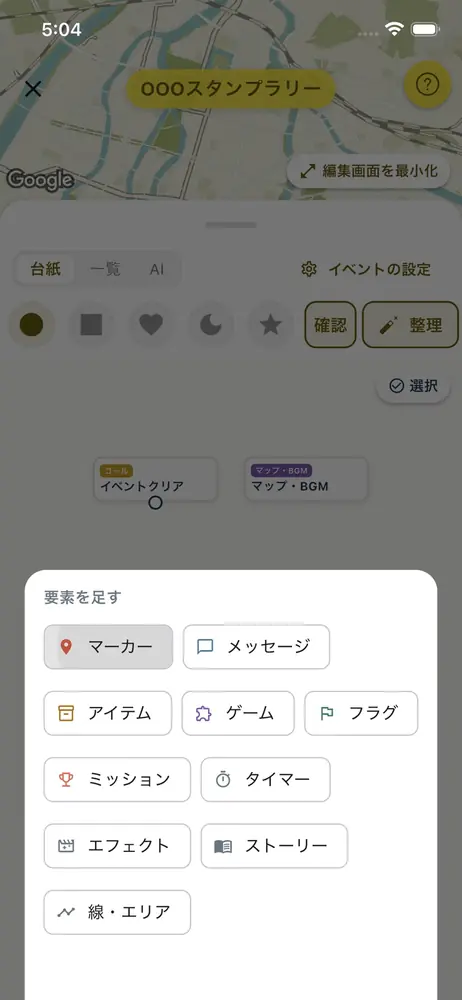
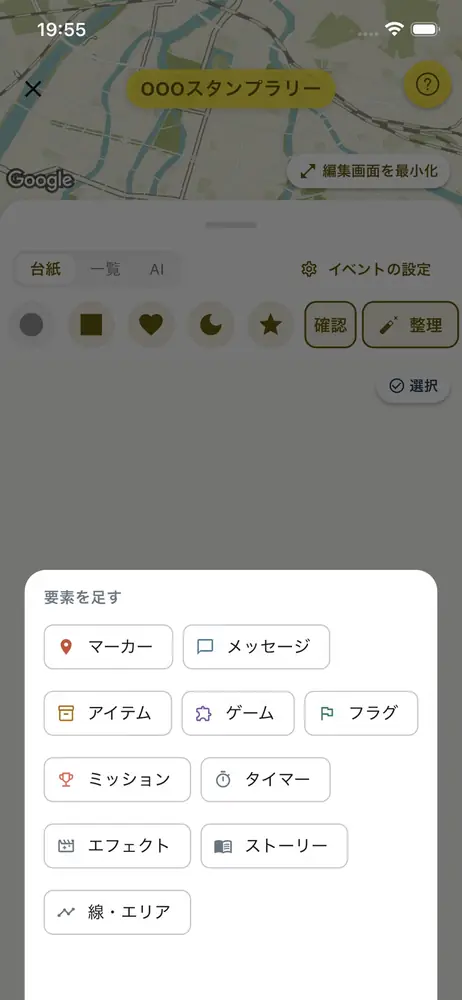
台紙の空いた所を長押しして出る「要素を足す」
  1. 上の 台紙 を押す
  2. 上の丸を選んでおく(グループ。足した箱に丸の印が付きます)
  3. 台紙の空いた所を長押しすると 要素を足す が出ます。マーカー を選ぶ
  4. もう1つマーカーを足す。1つ目が「取る前の印」、2つ目が「スタンプ」になります

2-2

押したら切り替わるようにつなぐ

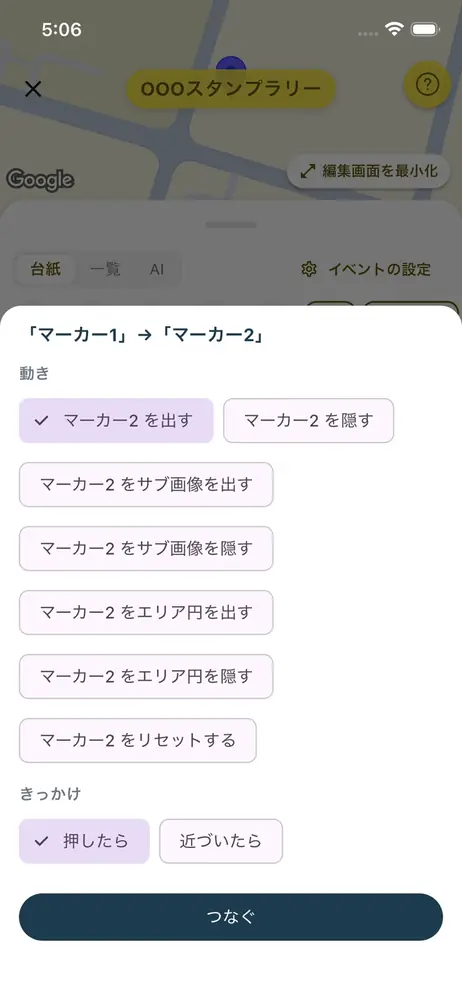
「マーカー1」から「マーカー2」への線。動きときっかけを選ぶ
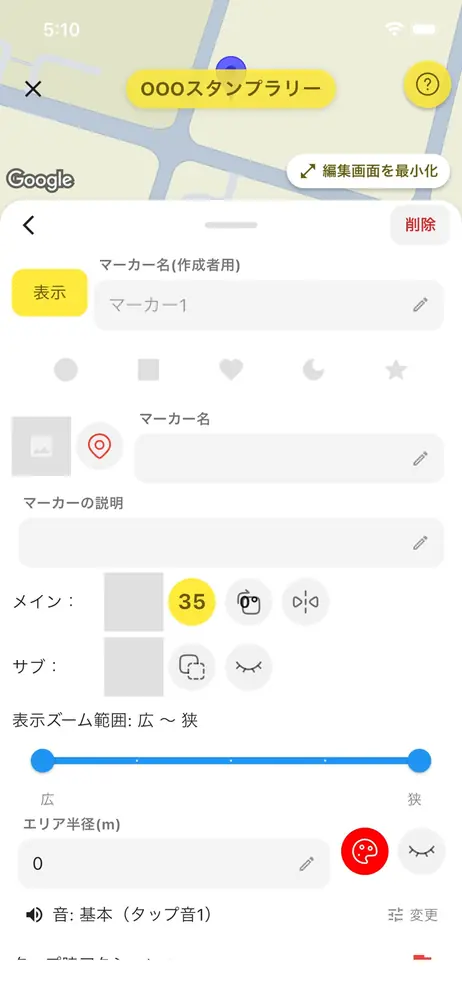
マーカーの箱を開いたところ。左上の表示ボタンとメインの絵の四角
  1. マーカー1の下の丸から、マーカー2へ線を引く
  2. 動きは マーカー2を出す、きっかけは 押したら を選んで つなぐ
  3. マーカー2の箱を開き、表示 を押して非表示にする(最初は隠しておきます)
  4. マーカー1の箱を開き、メイン の四角を押して、まだ取っていない印の絵を選ぶ(例:灰色のスタンプ)

2-3

スタンプの絵を作る

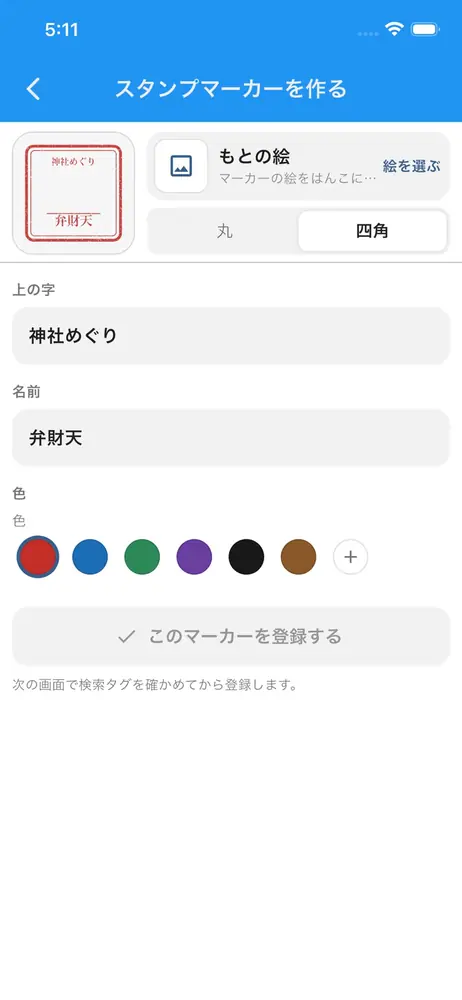
スタンプマーカーを作る画面。上の字・名前・色
  1. マーカー2の絵の四角から マーカーを作る → スタンプで作る
  2. 上の字(例:神社めぐり)と名前(例:弁財天)を入れる
  3. 絵を選ぶ でもとの絵を選ぶと、スタンプの形になります
  4. このマーカーを登録する → 登録

自分専用 にチェックすると、ほかの人には使われない絵になります(1pt)。くわしくは マーカーを作る。

2-4
名前と大きさを決める

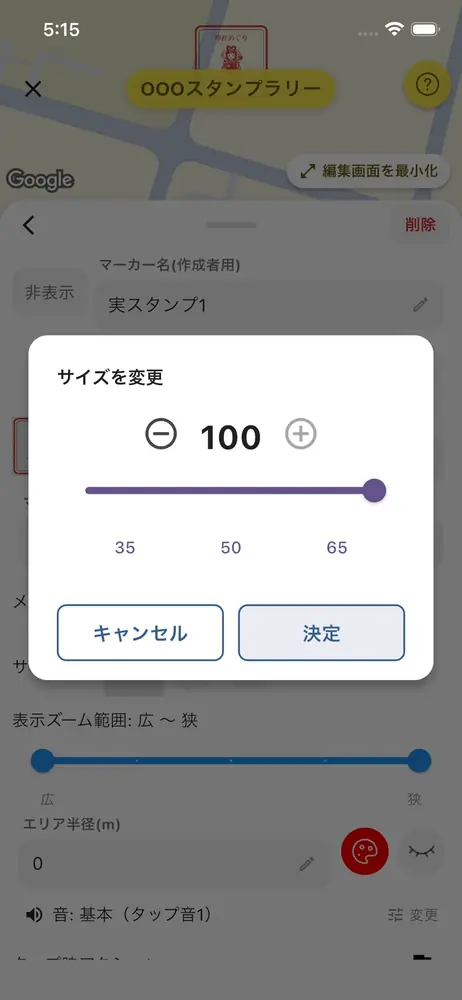
サイズを変更。数字を100にする
  1. 箱の マーカー名(作成者用) に、分かりやすい名前を付ける(例:空スタンプ1・実スタンプ1)。作る人だけが見る名前です
  2. スタンプを取ったときの大きさは、黄色の数字を押すたびに大きくなります。長押しで細かく決められます(例:100)

2-5

取ったときのメッセージ

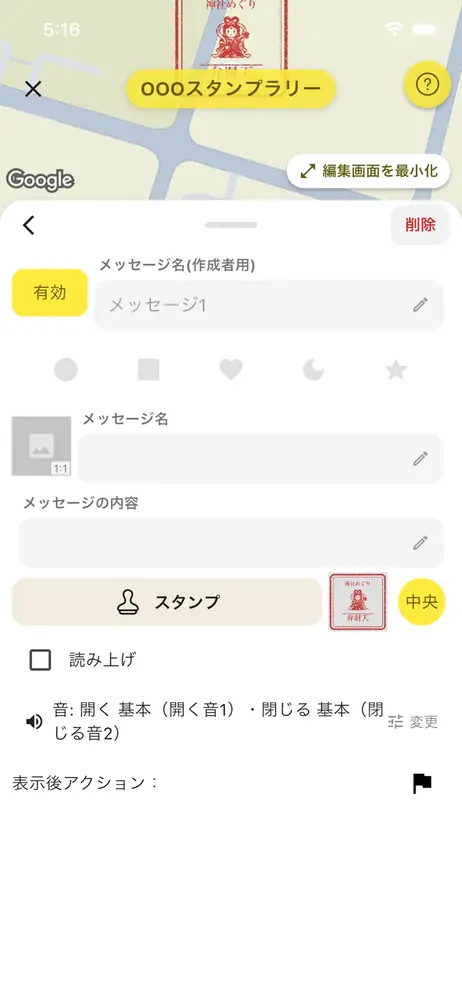
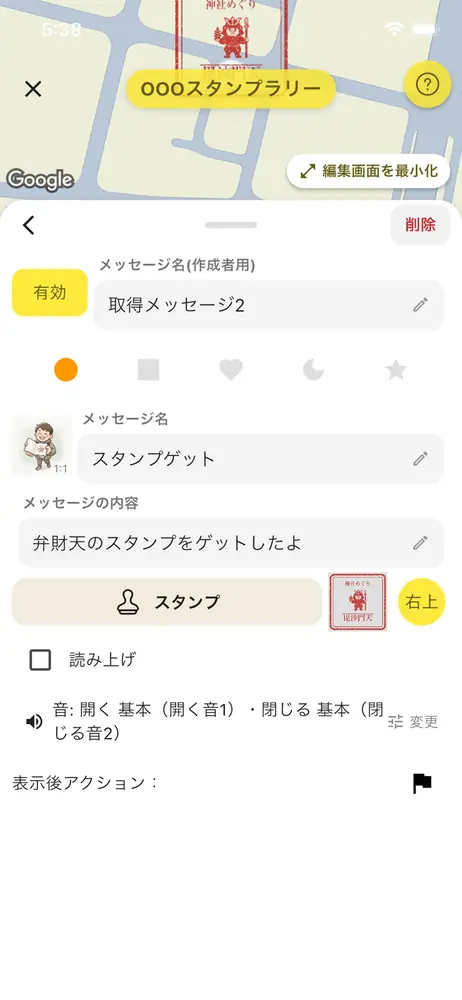
メッセージの箱。形はスタンプ、位置は右上
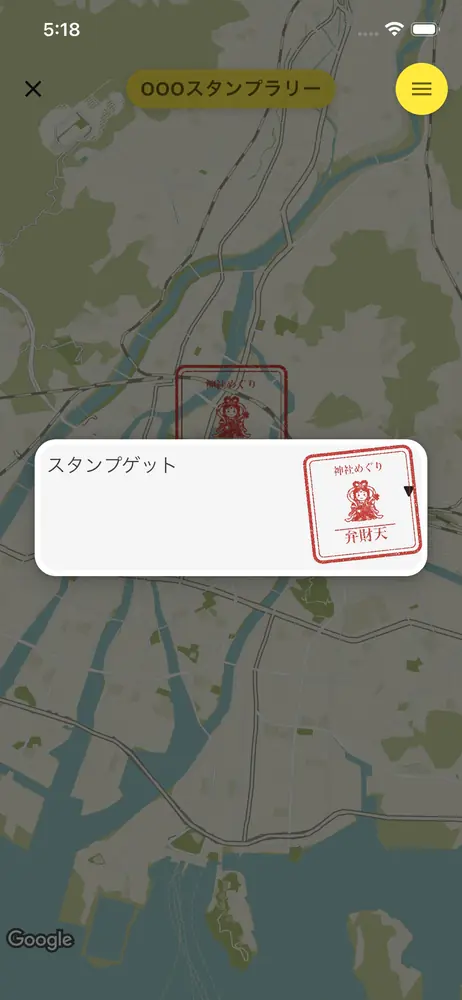
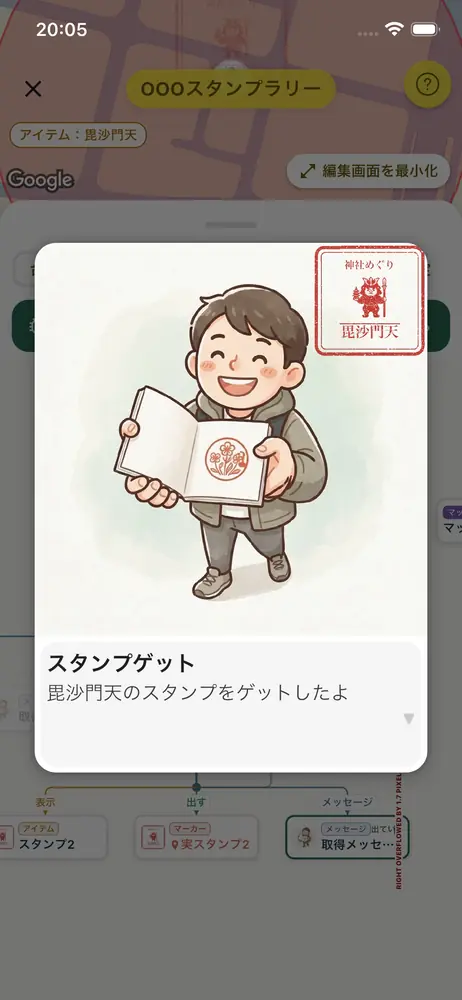
試し遊びで「スタンプゲット」のメッセージが出たところ
  1. 空いた所を長押しして メッセージ を足す
  2. 箱を開いて、形のボタンを押すたびに出かたが変わります。スタンプ にする
  3. 横の四角でスタンプの絵を選び、位置を決める(例:右上)
  4. メッセージの内容(例:スタンプゲット)を入れて 決定
  5. 空スタンプ1からメッセージ1へ線を引き、押したら・メッセージ1を出す で つなぐ

2-6

取ったスタンプを持ち物にためる

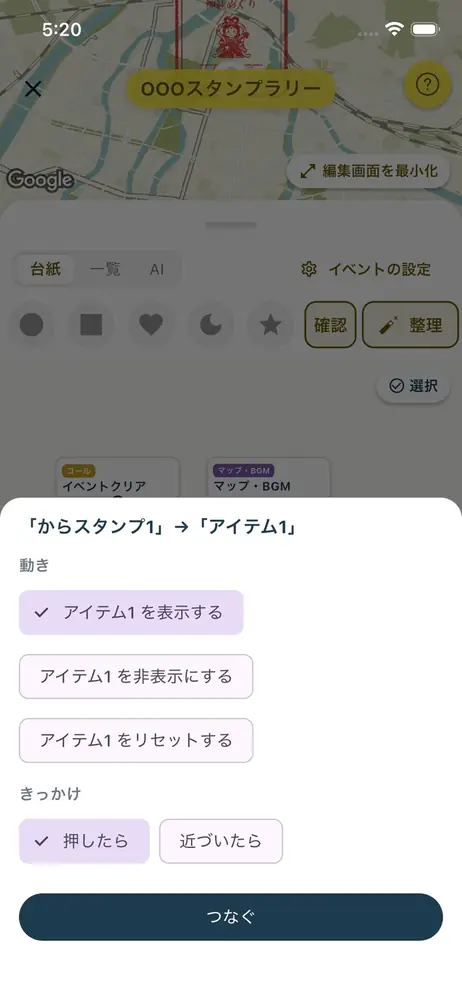
「空スタンプ1」から「アイテム1」への線。アイテム1を表示する
  1. 空いた所を長押しして アイテム を足す。アイテムは遊ぶ人の持ち物です
  2. 空スタンプ1からアイテム1へ線を引き、アイテム1を表示する でつなぐ
  3. アイテム1は非表示にしておき、絵はスタンプにする

2-7

押した印を消して、通しで遊ぶ

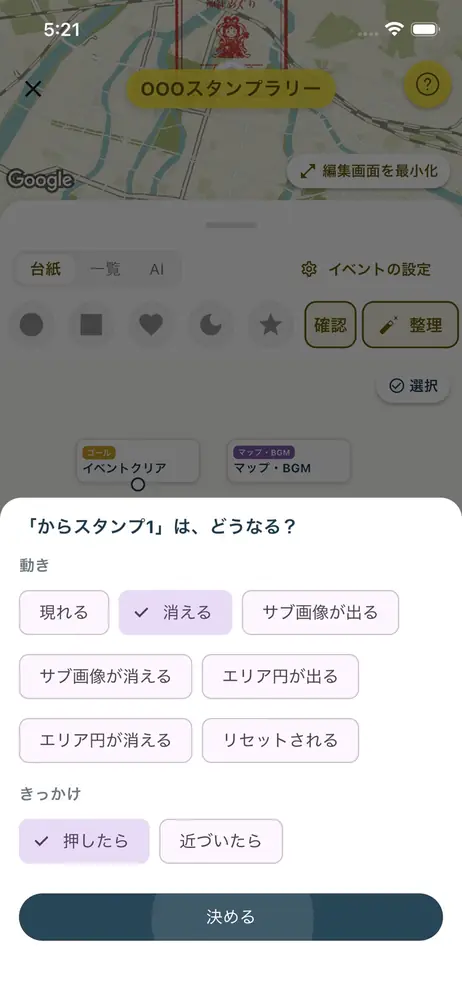
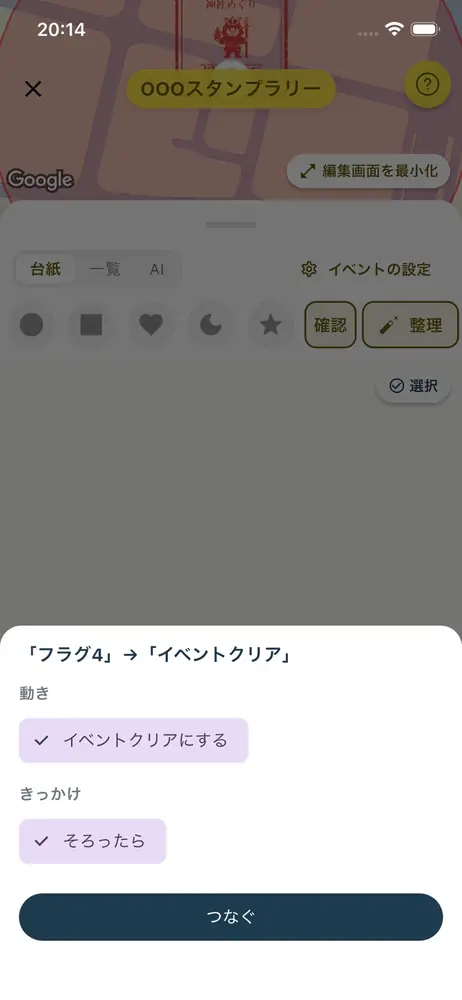
線を同じ箱に戻すと出る「どうなる?」。消えると押したらを選ぶ
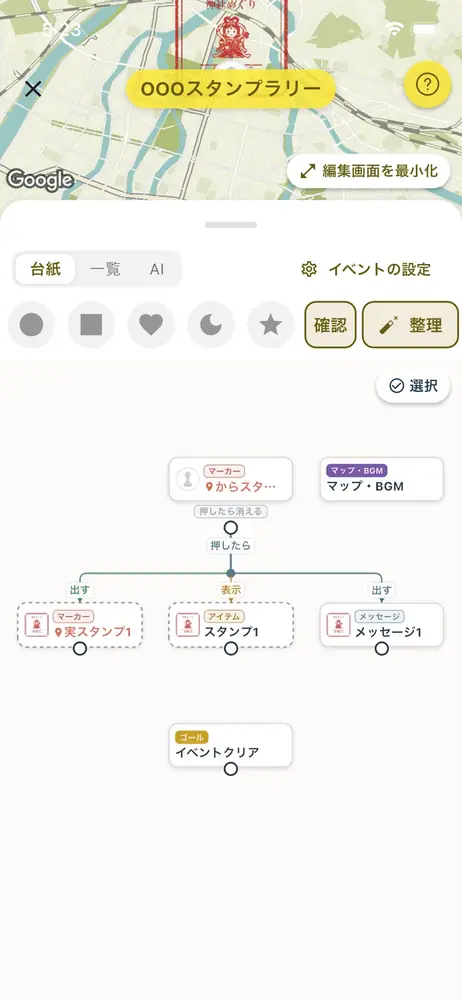
整理を押して並べ直した台紙
  1. 空スタンプ1から出る線を、同じ箱に戻す。〜は、どうなる? が出ます
  2. 消える と 押したら を選んで 決める
  3. 箱が増えてきたら 整理 を押すと並べ直されます
  4. 試し遊びで通しで遊ぶ。押した印が消えて、スタンプとメッセージが出て、右下の道具にスタンプが入ります
つまずきやすい所
  • 押したマーカーが残ったまま:線を同じ箱に戻して「消える」を付けます。
  • スタンプが最初から見えている:マーカー2の箱で「表示」を押して、非表示にします。アイテムも同じです。
  • 丸・四角などの「グループ」は、アイテムの「カテゴリ」(PART3)とは別のものです。

↑ PARTの一覧へ戻る

PART 3 / 7コピーで増やす

このPARTでできるようになること

PART2で作った1つ分(4つの箱)をまとめてコピーし、場所・名前・絵を差し替えて、7か所のスタンプラリーにします。

3-1
4つの箱をまとめてコピー

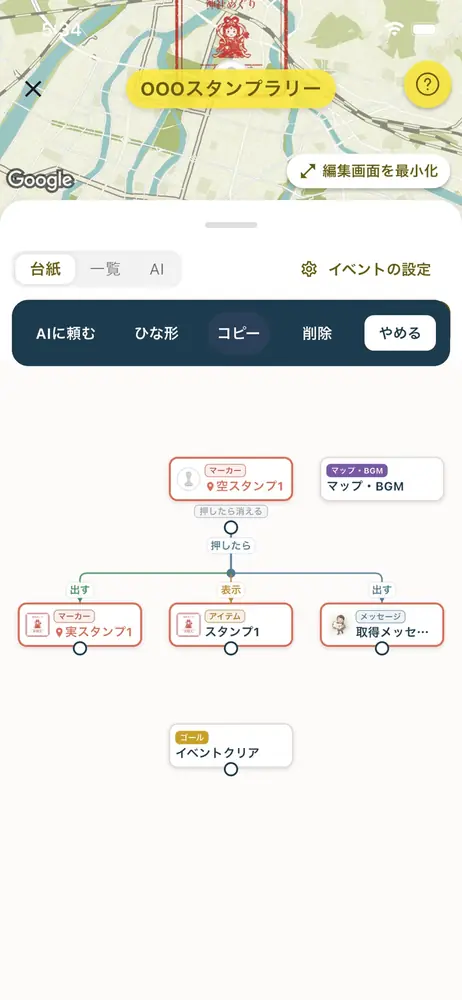
選択モードで箱を4つ選び、コピーを押すところ
  1. 右の 選択 を押す
  2. 1つ分の箱を4つ選ぶ(空スタンプ・実スタンプ・アイテム・メッセージ)
  3. コピー を押す。4つまとめて増え、線のつながりもそのままです

3-2

置く場所を変える

赤いピンを押して開いた地図。位置を決定する
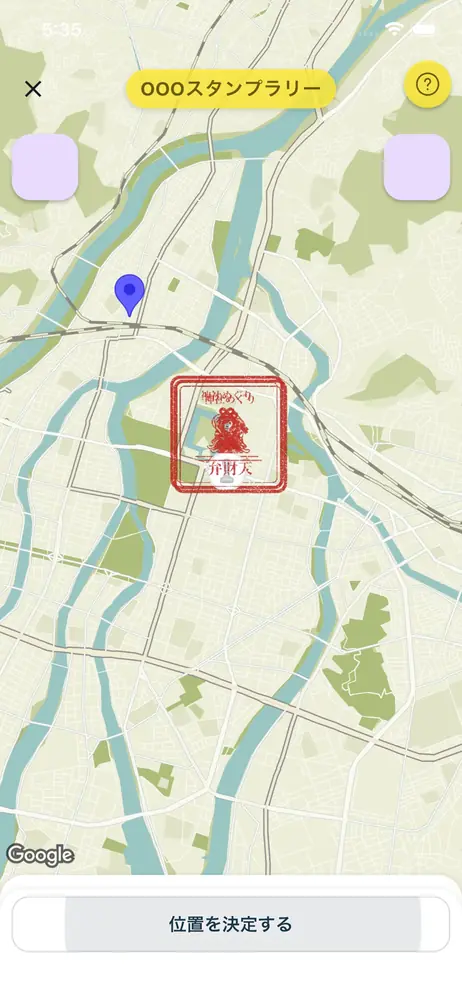
  1. コピーした箱は、もとと同じ場所にあります。空スタンプの箱を開いて、赤いピンを押す
  2. マップを指で動かして、置きたい場所に合わせ、位置を決定する
  3. 実スタンプも同じ場所に動かす

3-3

名前と絵を差し替える

コピーしたメッセージの箱。絵と文を替える
  1. 実スタンプの名前を「実スタンプ2」にして、絵を2つ目のスタンプに替える(例:毘沙門天)
  2. メッセージの絵と文も替える(例:毘沙門天のスタンプをゲットしたよ)
  3. アイテムも名前(例:スタンプ2)と絵を替える

スタンプの絵は、先に スタンプで作る でまとめて作っておくと早く進みます。

3-4
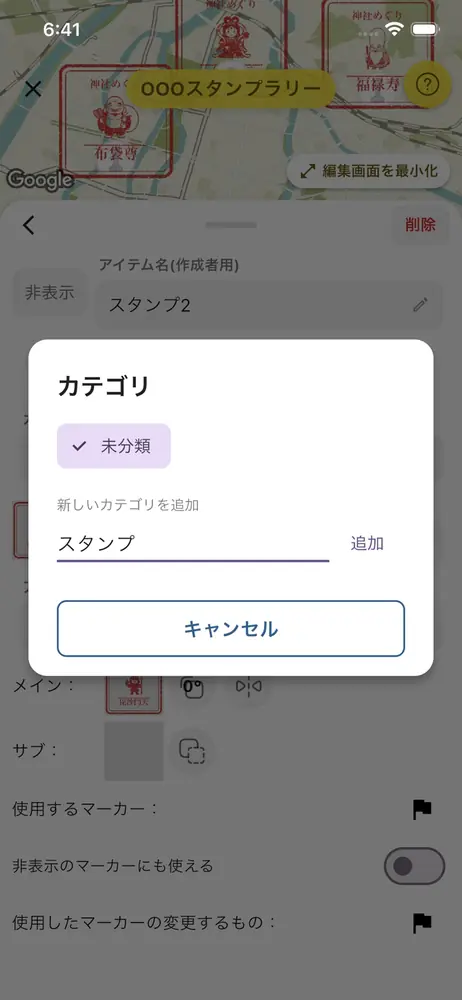
アイテムにカテゴリを付けて、7つにする

アイテムのカテゴリ。新しいカテゴリに「スタンプ」と入れて追加
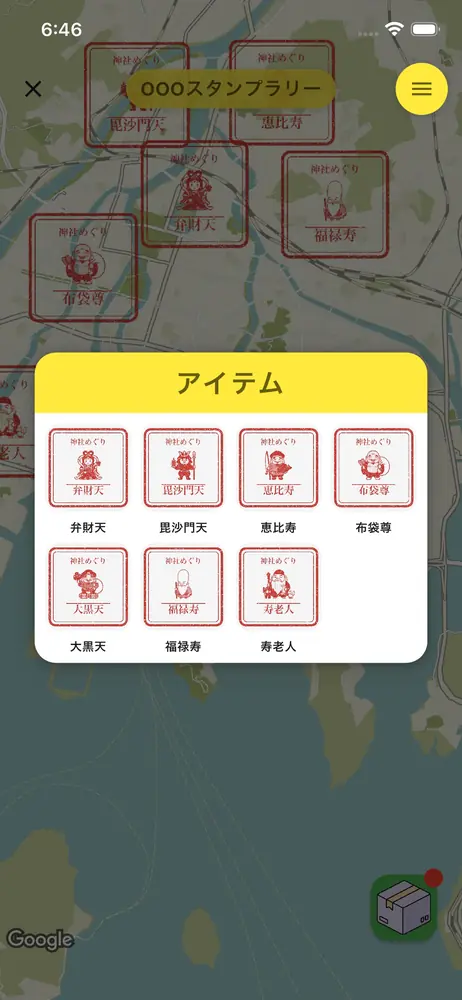
試し遊びの道具の画面。7つのスタンプが並ぶ
  1. アイテムの箱を開いて カテゴリ を押し、新しいカテゴリ(例:スタンプ)を入れて 追加
  2. 同じようにして7つ作る
  3. 通しで遊ぶ。押すたびに印がスタンプに替わり、道具にたまっていきます
つまずきやすい所
  • コピーしたあと場所を変えないと、マップの上で同じ所に重なります。空スタンプと実スタンプは同じ場所にそろえます。
  • 箱が増えると見分けにくくなります。名前に番号を付けておくと、あとで直すときに迷いません。
  • 道具が増えるなら、アイテムにカテゴリを付けると遊ぶ人が見やすくなります。

↑ PARTの一覧へ戻る

PART 4 / 7いろんな取り方

このPARTでできるようになること

押すだけだと家からでも取れてしまいます。ここでは、現地に行かないと取れない形を4つ作ります。近づいたら・円の中で押したら・QRコード・会話のあと、です。

4-1
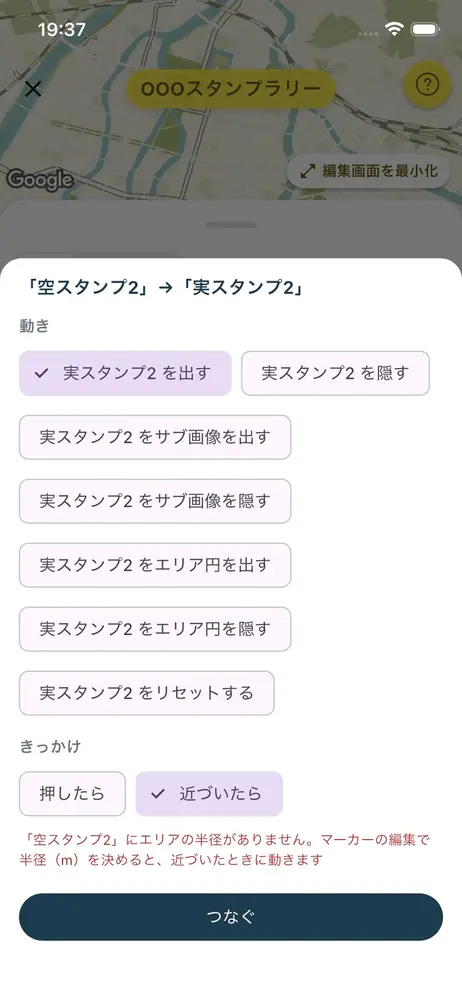
近づいたら取れる

線のルールを「近づいたら」に変える画面
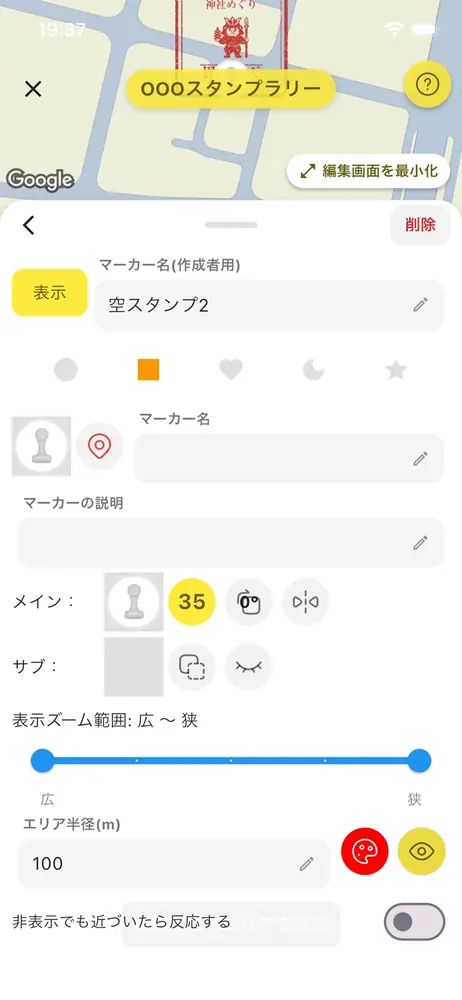
マーカーのエリア半径と、円を出す目のボタン
  1. 空スタンプ2から出ている線を押して、きっかけを 近づいたら に替える
  2. 「エリアの半径がない」と出たら、マーカーの箱を開いて エリア半径(m) を入れる(例:100)
  3. 目のボタンを押すと、最初からマップに円が出ます
  4. ほかの線も「近づいたら」に付け替える

押さなくても、円に入るだけで取れます。いちばん手軽な形です。

4-2

円の中で押したときだけ取れる

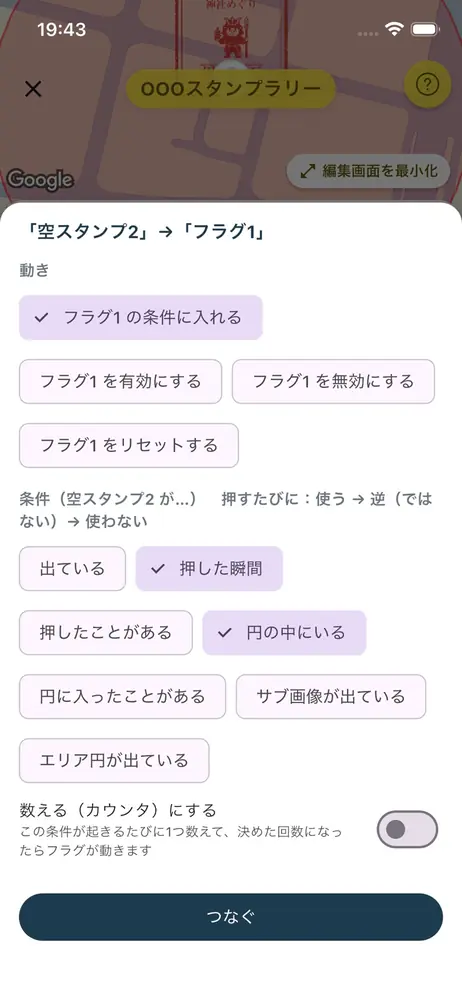
フラグへの線。条件は押した瞬間と円の中にいる
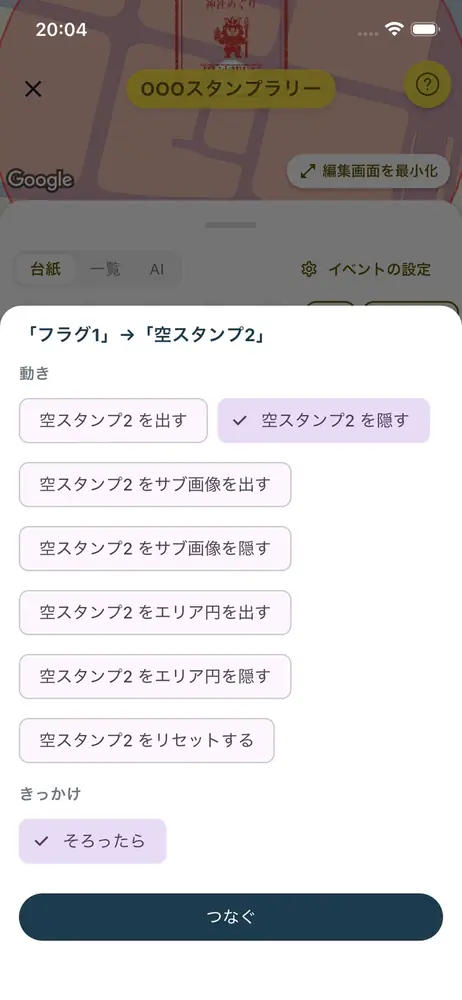
フラグから空スタンプ2へ。隠す・そろったら
  1. 前の「近づいたら」の線は このルールを外す で外す
  2. フラグを1つ足して、空スタンプ2からつなぐ。条件は 押した瞬間 と 円の中にいる
  3. フラグから、実スタンプ2・スタンプ2・取得メッセージを そろったら で出す
  4. 空スタンプ2の「押したら消える」を外し、フラグから空スタンプ2へ 隠す・そろったら でつなぐ

家から押しても取れません。現地に来た人だけが取れる形です。

条件の一覧で 円に入ったことがある を選ぶと、一度でも円に入っていれば、あとで押しても取れます。電波の弱い所や、その場では手がふさがる所に向いています。

4-3
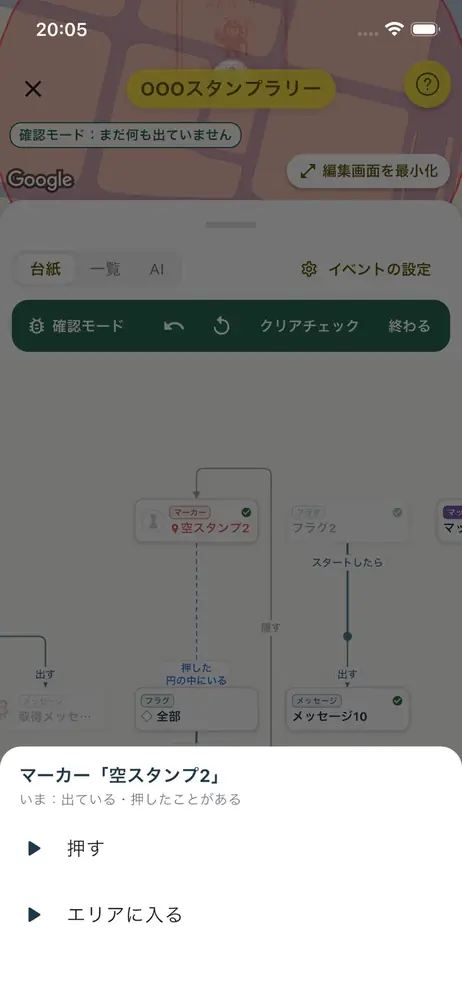
確認モードで試す

確認モード。箱を押すと「押す」「エリアに入る」を選べる
確認モードでスタンプが取れたところ
  1. 確認 を押す。現地に行かなくても、台紙の上で遊ぶ人の動きを試せます
  2. 箱を押すと 押す・エリアに入る を選べる
  3. 円の外で押しても何も起きないこと、「エリアに入る」のあとで押すと取れることを確かめる

確認モードで試しても、本番のデータは変わりません。

4-4

QRコードで取る

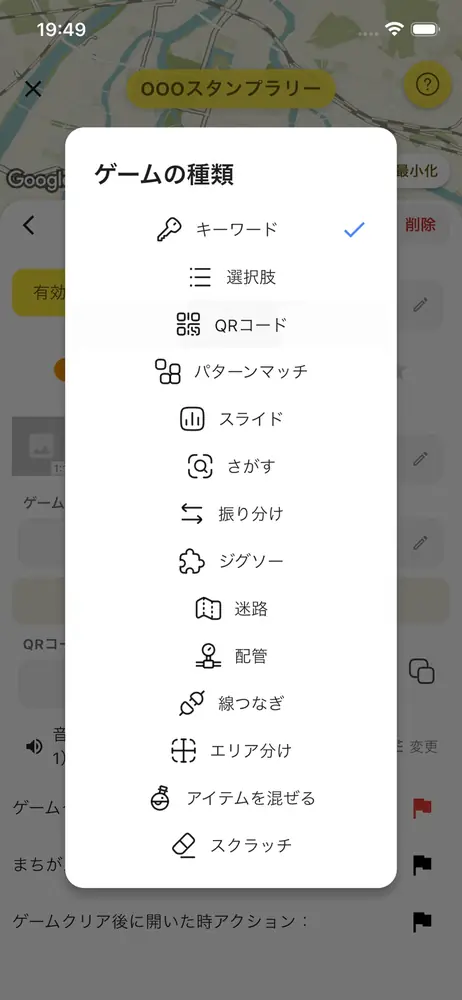
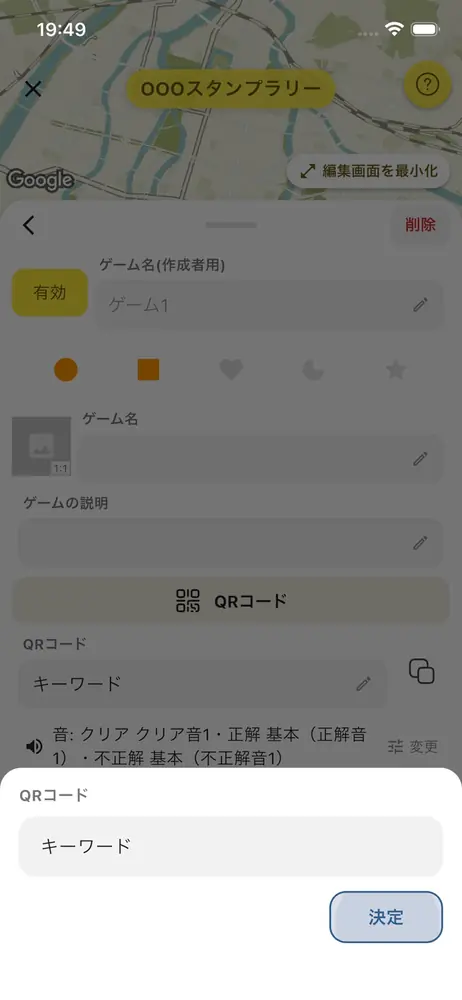
ゲームの種類の一覧。QRコードを選ぶ
QRコードのゲームに中身の文字を入れる
  1. 空スタンプ3から出ている線を外す
  2. ゲーム を足して、空スタンプ3から 押したら でつなぐ
  3. ゲームから 解けたら で、実スタンプ3・スタンプ3・取得メッセージを出す
  4. ゲームの種類を QRコード にして、中身の文字を入れる
  5. 同じ中身のQRコードを印刷して、現地に貼る

その場でQRコードを読み取れた人だけが取れます。

4-5

会話を読み終えたら取る

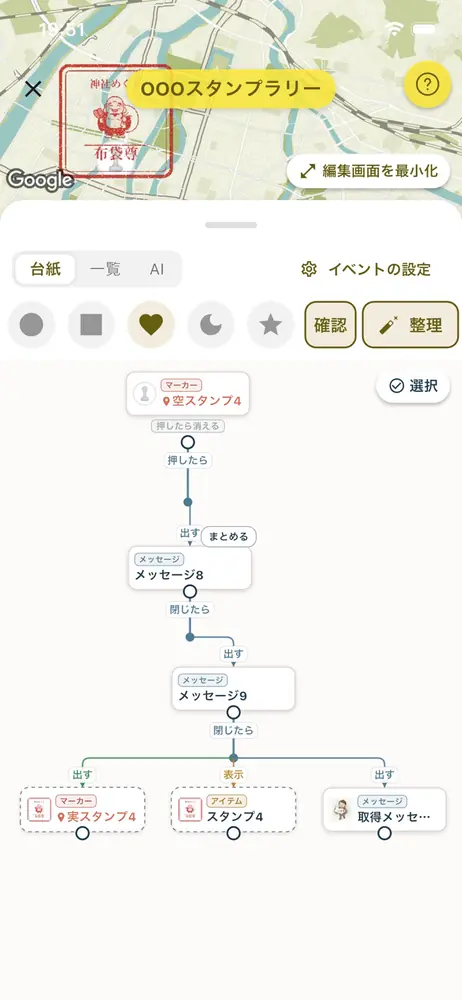
空スタンプ4からメッセージ8、メッセージ9とつないだ台紙
  1. 線を外して、メッセージを2つ足す
  2. 空スタンプ4を 押したら メッセージ8を出す。メッセージ8を 閉じたら メッセージ9を出す
  3. メッセージ9を閉じたら、実スタンプ4・スタンプ4・取得メッセージを出す

その場所の言い伝えや見どころを読んでもらってから、スタンプを渡せます。

つまずきやすい所
  • 「エリアの半径がない」と出る:そのマーカーにエリア半径(m)が入っていません。
  • 円の外で押したら空スタンプが消えた:「押したら消える」が付いたままです。外して、フラグがそろったら隠すようにします。
  • 条件は組み合わせられます。たとえば「Aを取ってからでないとBが出ない」「アイテムを持っていたら取れる」「3つ集めたら隠しスタンプが出る」。シンプルにも、凝った形にもできます。

↑ PARTの一覧へ戻る

PART 5 / 7冒頭メッセージ

このPARTでできるようになること

始めたとたんにマップだけが出ると、何をすればいいか分かりません。イベントを始めたときに出るメッセージを作ります。

5-1
始めたときに出るメッセージ

フラグからメッセージへ。きっかけはスタートしたら
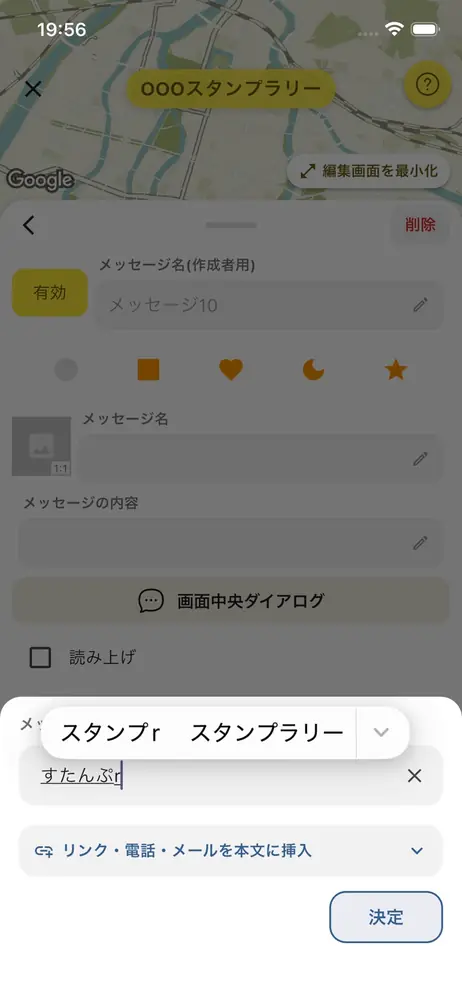
メッセージの内容に「スタンプラリーへようこそ」と入れる
  1. 台紙で、フラグとメッセージを1つずつ足す
  2. フラグからメッセージへ スタートしたら でつなぐ
  3. メッセージの内容を入れて 決定(例:スタンプラリーへようこそ)

遊び方やルール、終わりの時刻など、歩き始める前に知ってほしいことを書いておきます。

5-2
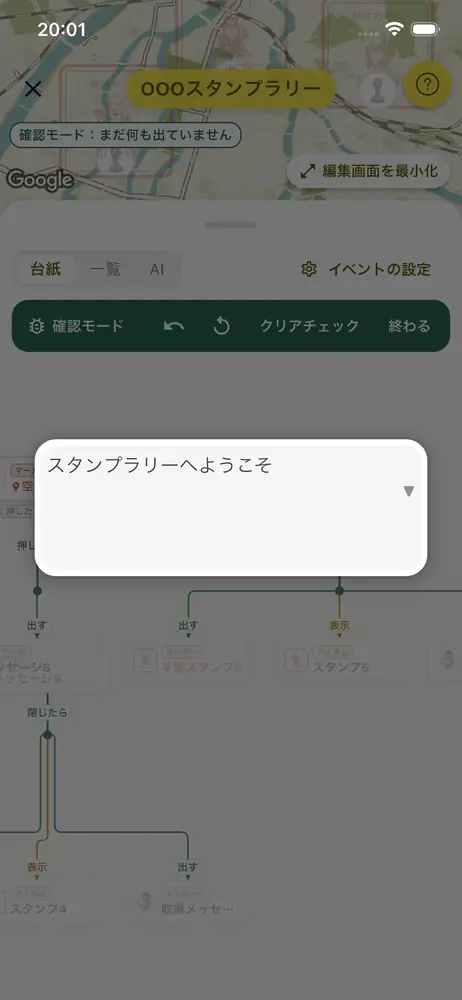
確認モードで試す

確認モードで始めると「スタンプラリーへようこそ」が出る
  1. 確認 を押して始める
  2. すぐにメッセージが出ることを確かめる
  3. 閉じるとマップに戻り、スタンプを探し始められます
つまずきやすい所
  • 出かた(画面の下・真ん中・簡易・スタンプ)は、メッセージの箱の形のボタンで変えられます。

↑ PARTの一覧へ戻る

PART 6 / 7クリア時メッセージと報酬

このPARTでできるようになること

スタンプの数を数えて、3つ集めたらごほうびのチケット、7つ全部でイベントクリアにします。

6-1
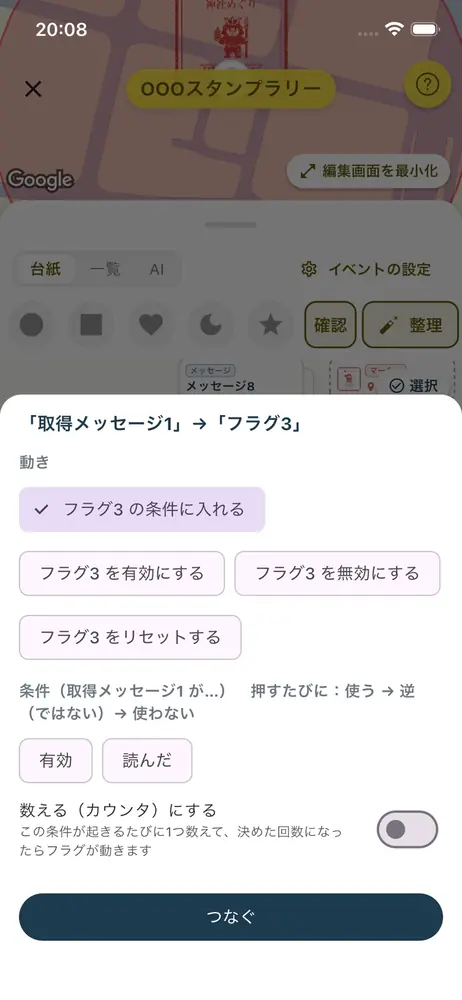
スタンプを数える箱を作る

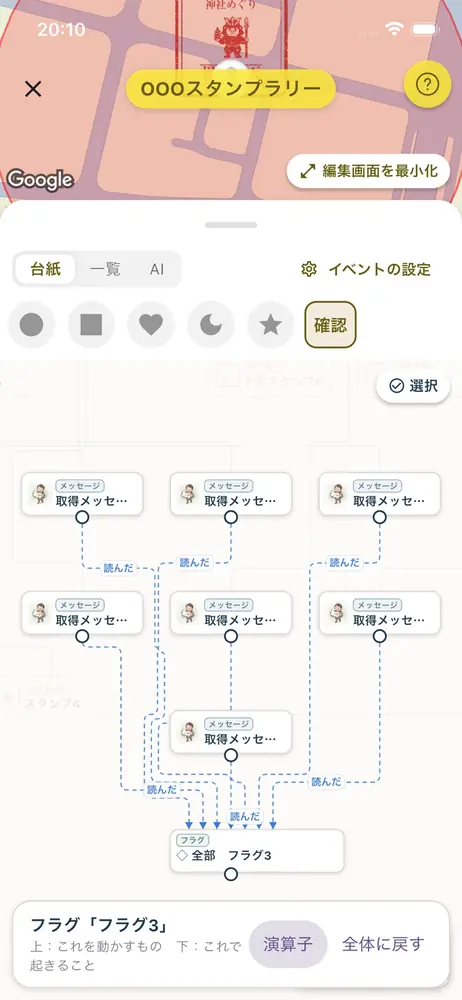
取得メッセージ1からフラグ3へ。きっかけは読んだ
取得メッセージ7つからフラグ3へ線が集まった台紙
  1. 空いた所を長押しして、フラグを1つ足す。これがスタンプを数える箱です
  2. 取得メッセージ1からフラグへ 読んだ でつなぐ
  3. 取得メッセージ7まで、同じようにつなぐ。フラグに7本の線が集まります

6-2

3つ集めたらチケットを出す

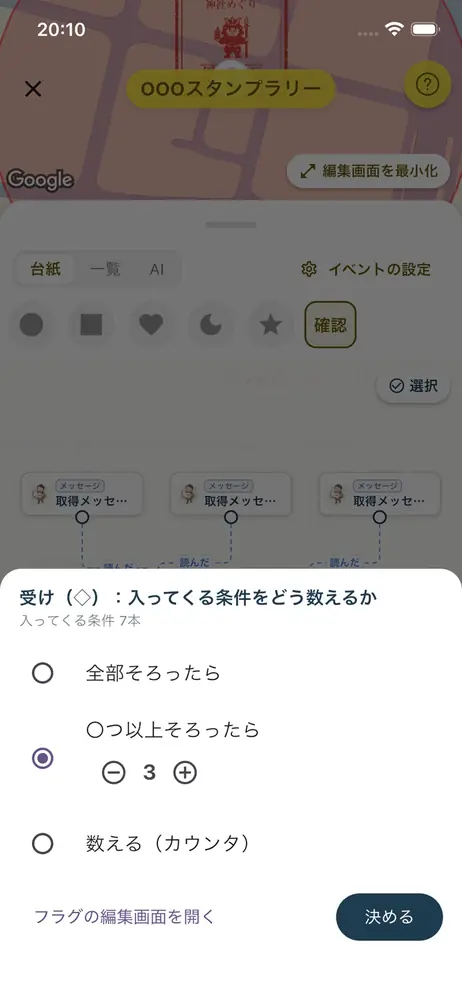
フラグの数え方。〇つ以上そろったらを3にする
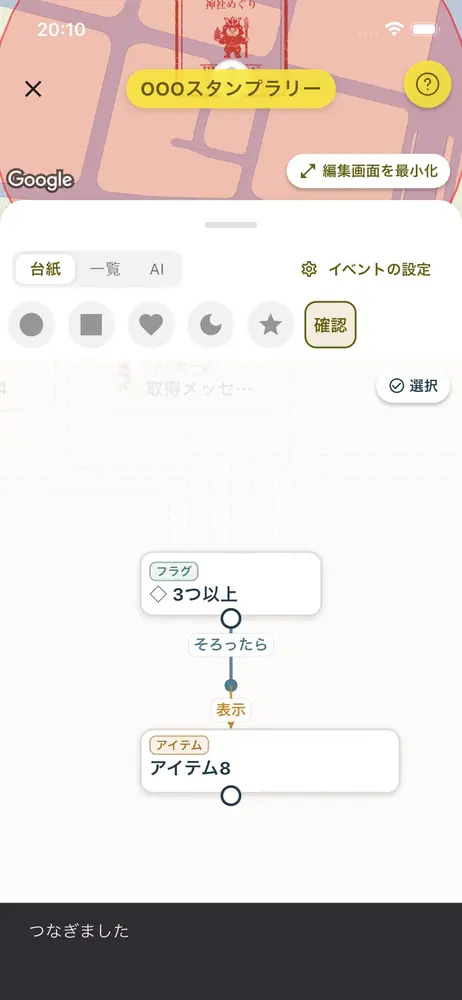
フラグからアイテム8へ。そろったら表示
  1. フラグを押して、数え方を 〇つ以上そろったら にして 3 にする
  2. アイテムを1つ足して、フラグから そろったら で表示する
  3. アイテムは非表示にしておく。これを、お店で使えるチケットなどにします

6-3

使う前に確かめる

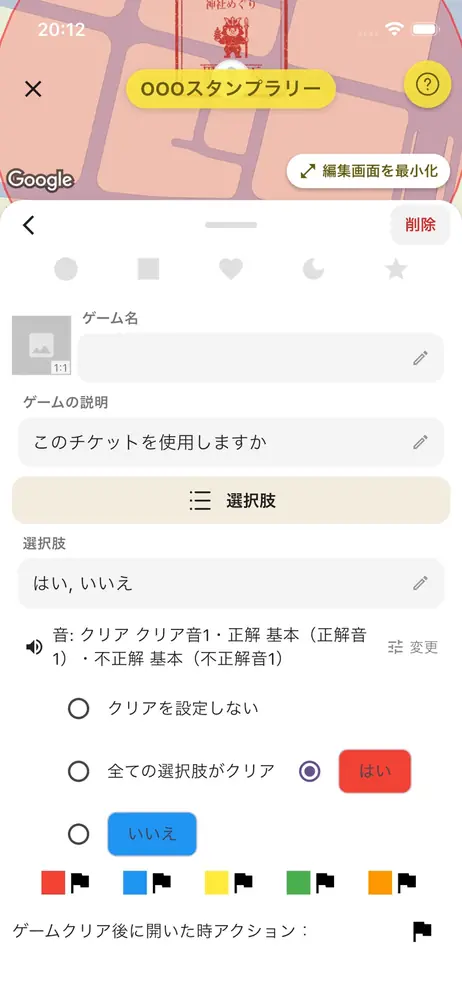
選択肢のゲーム。このチケットを使用しますか、はい・いいえ
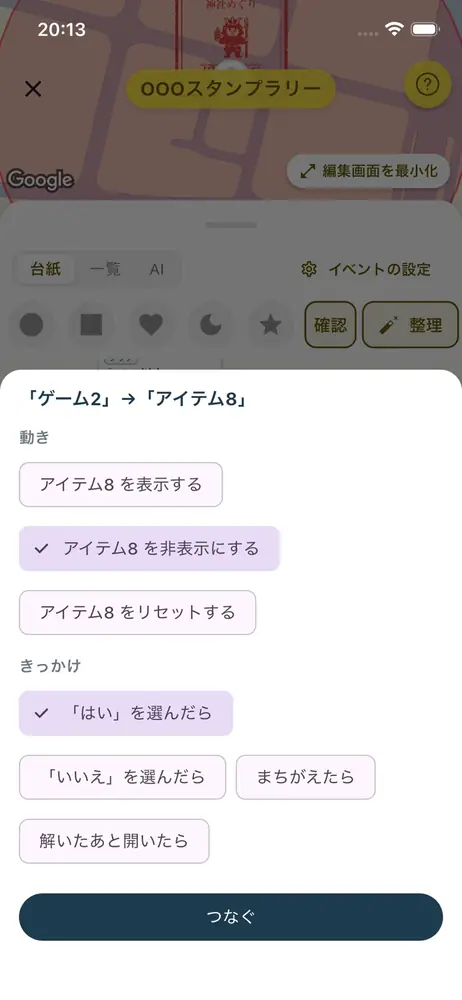
ゲームからアイテム8へ。「はい」を選んだら非表示
  1. アイテムから 使ったら でゲームを出す
  2. ゲームの種類を 選択肢 にして、説明に「このチケットを使用しますか」と入れる
  3. 選択肢は「はい」と「いいえ」。クリアは「はい」を選んだときだけにする
  4. ゲームからアイテムへ 「はい」を選んだら で非表示にする

「はい」なら使ってチケットが消え、「いいえ」なら手元に残ります。お店の人の前で使ってもらえば、1回きりの割引券になります。

6-4
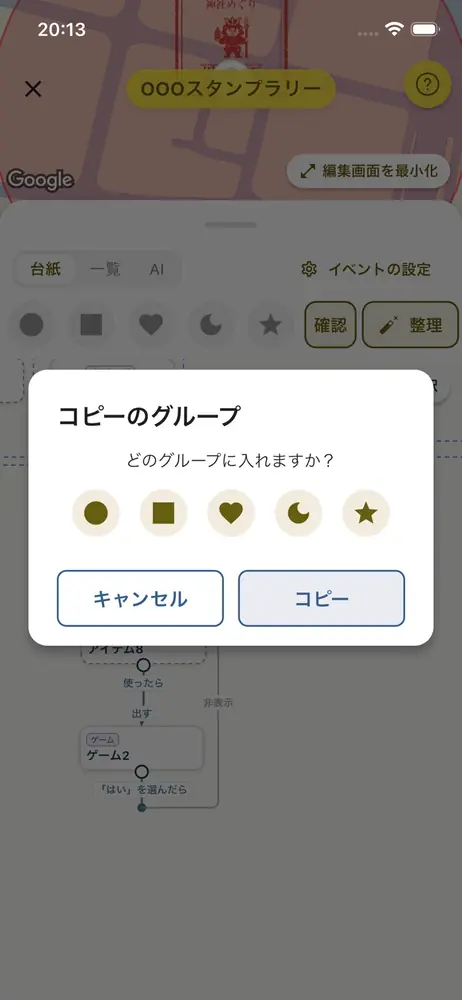
全部そろったらイベントクリア

コピーのグループを選んでコピー
フラグからイベントクリアへ。そろったら
  1. 数えるフラグを選んで コピー。入ってくる7本の線ごと増えます
  2. コピーしたフラグの数え方を 全部そろったら に替える
  3. そのフラグから そろったら で イベントクリアにする につなぐ
つまずきやすい所
  • 数えるきっかけを「読んだ」にすると、取得メッセージを読んだときに1つ数えます。
  • チケットは、うっかり押して使われないように、選択肢のゲームで確かめてから消します。
  • 数を変えれば「5つでもう1枚」のように、途中のごほうびを増やせます。

↑ PARTの一覧へ戻る

PART 7 / 7開催期間と料金

このPARTでできるようになること

いつからいつまで遊べるか、いつから一覧に並ぶかを決めます。公開して、ほかの人に遊んでもらうときの料金も確かめます。

7-1
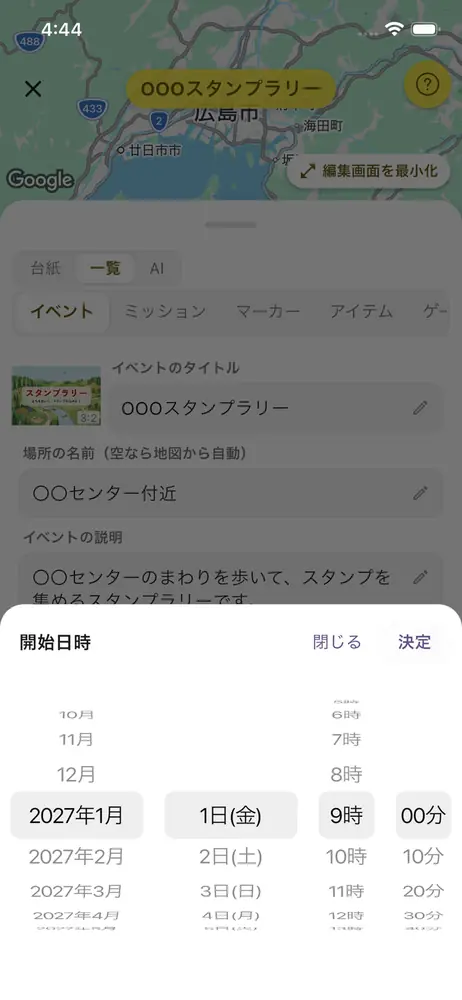
開始日時と終了日時

開始日時。年・月・日・時間を回して決める
開始日時と終了日時が入った設定
  1. イベントの設定 を開く
  2. 開始日時 を押し、年・月・日・時間を回して 決定(例:2027年1月1日 9時)
  3. 終了日時 も同じように入れる(例:1月31日 18時)

7-2

一覧に並び始める時期

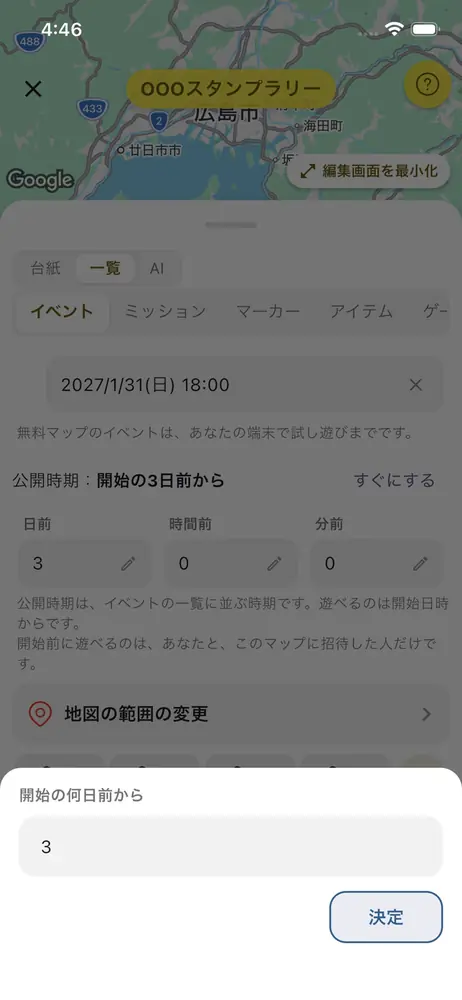
公開時期。開始の何日前からに3と入れる
  1. 公開時期 は、イベントの一覧に並び始める時期です
  2. 時間を決める を押して、日前に 3 を入れる

開始の3日前から一覧に出て、遊べるのは開始日時からになります。前もって見つけてもらえるので、予定を立ててもらいやすくなります。

7-3
料金のこと

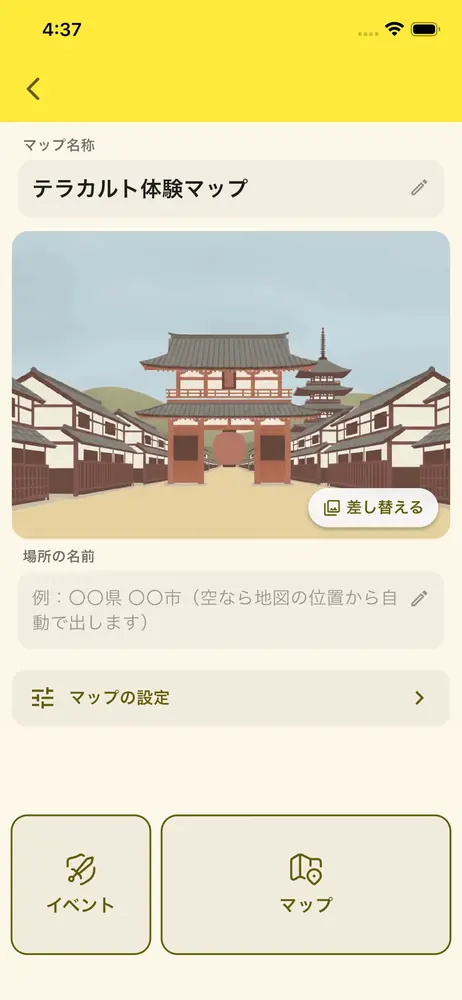
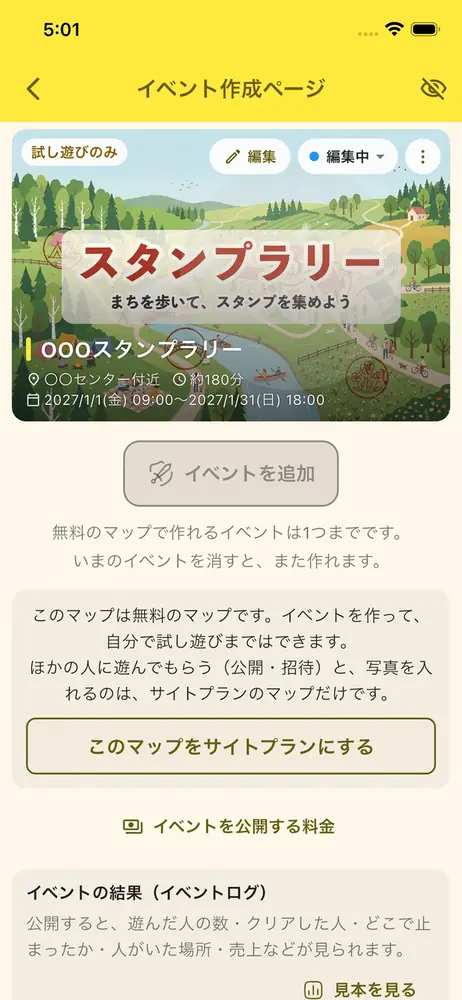
イベント作成ページ。無料のマップは試し遊びまで、の案内
  • 自分のスマホで試し遊び:無料のマップでも、イベントを1つ作って、自分のスマホで遊んで確かめられます。
  • ほかの人に遊んでもらう(公開・招待):マップをまちプランにして、イベントの公開料金を払います。金額は 料金プラン にあります。
  • 参加費:設定の一覧の 参加費 で決められます。集まった参加費は、手数料の1割を引いて主催者に届きます。

イベント作成ページの イベントを公開する料金 からも、料金を確かめられます。公開すると、遊んだ人の数・クリアした人などを イベントの結果(イベントログ) で見られます。

つまずきやすい所
  • 開始日時より前は、一覧に出ていても遊べません。
  • 有料の開催期間は、お支払いを確認した日から数えます(準備・テストの期間を含みます)。くわしくは料金プランへ。
  • イベントの開催や見積もりの相談は お問い合わせ からどうぞ。

↑ PARTの一覧へ戻る

さっそく、1つ作ってみよう

マップづくりは無料。2枚まで作れて、1枚を公開できます。